6.1.2 Pikat e shitjes
Klikoni ne modulin Inventari, në menunë Konfigurime,më pas klikoni nënmenunë Pikat e shitjes(fig 49).
Figura 49. Navigimi për tek Pikat e Shitjes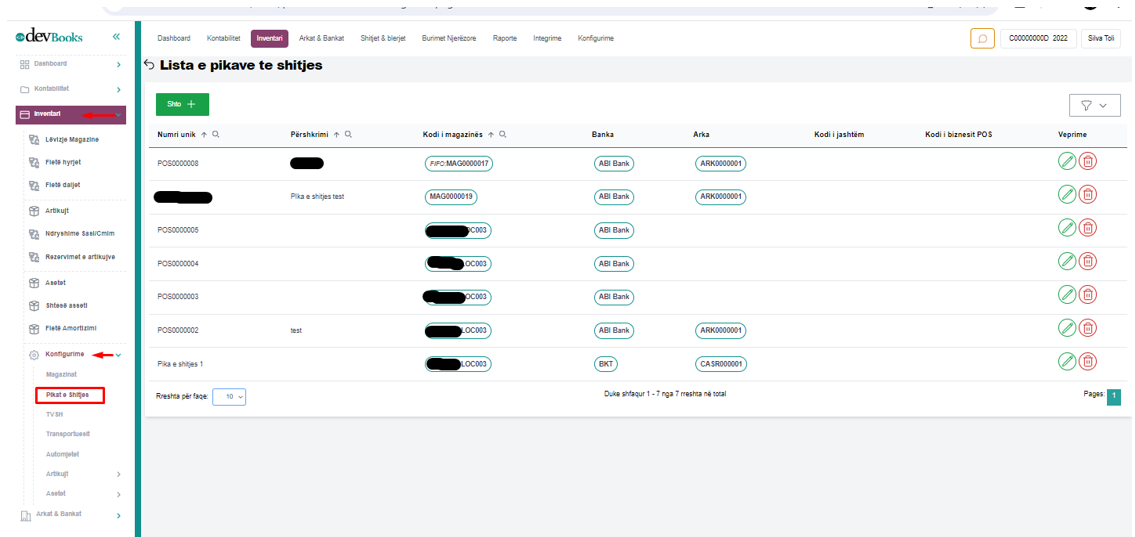
6.1.2.1 Shtimi Pikës së Shitjes
Në ekran do t’ju shfaqet lista me të gjitha pikat e shitjes të shtuar në sistem. Për të shtuar një pikë shitje të re klikoni në butonin Shto(fig 50).
Figura 50. Shto Pikë Shitje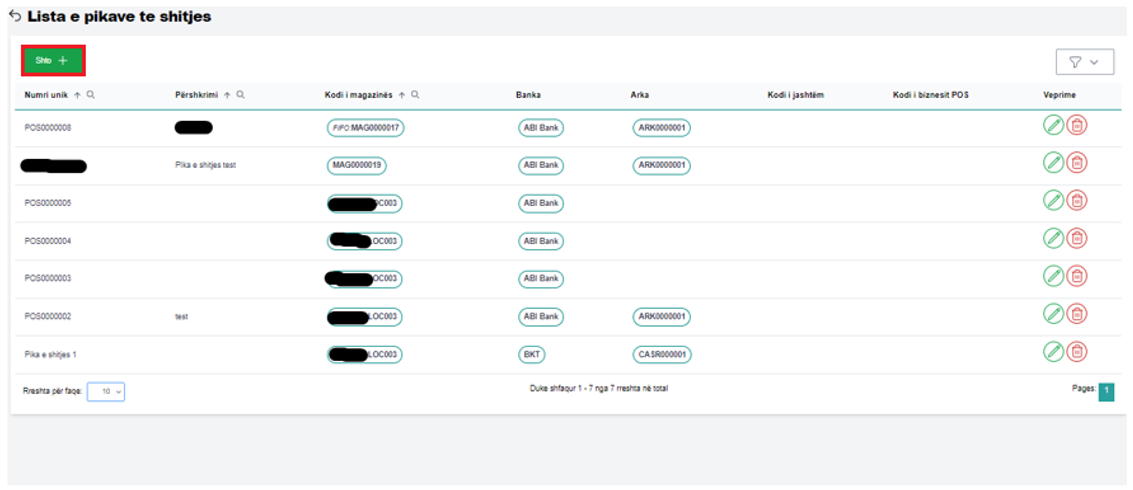
Pasi të keni klikuar butonin Shto, do t'ju shfaqet dritarja me fushat dhe tab-et si në figurën më poshtë (fig 51).
Figura 51. Fushat e kartelës Pikë Shitje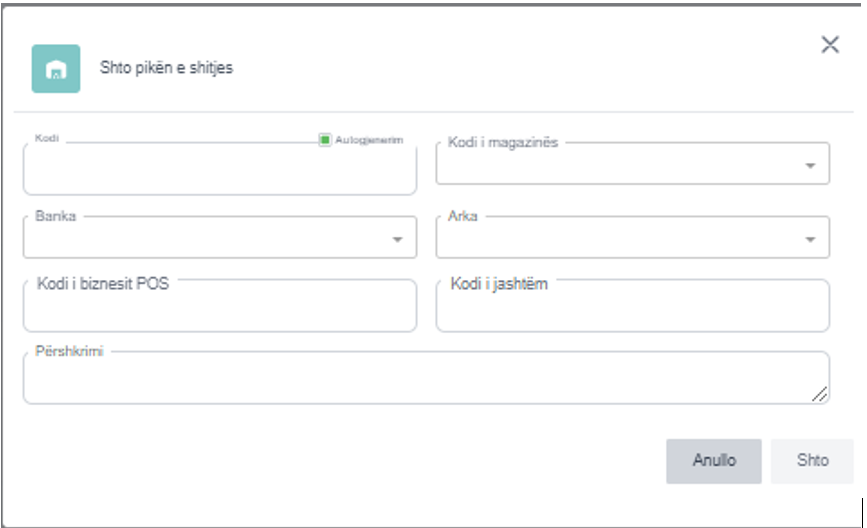
Plotësoni të gjitha fushat e nevojshme:
- Kodi – përcaktohet kodi i pikës së shitjes.
- Kodi i Magazinës – percaktohet kodi i magazinës që i perket kjo pikëshitje.
- Banka – përcaktohet kodi i bankës që do të përdoret për këtë pikë shitje si default value, por që mund të ndryshohet kodi i bankës në faturën e shitjes.
- Arka – përcaktohet kodi i arkës që do të përdoret për këtë pikë shitje si default value, por që mund të ndryshohet kodi i arkës në faturën e shitjes.
- Kodi i biznesit POS – vendoset kodi i DevPos për t’u integruar me të.
- Kodi i jashtëm – nese ka një sistem tjetër të jashtëm që do të integrohet do të përdoret kjo fushë.
- Përshkrim – përcaktohet përshkrimi për pikën e shitjes.
6.1.2.2 Editimi Pikës së Shitjes
Për të edituar një pikë shitje klikoni butonin Ndrysho (fig 52). Modifikoni të dhënat dhe më pas klikoni në butonin Ndrysho .(fig 53)
Figura 52. Editim të dhënave të pikës së shitjes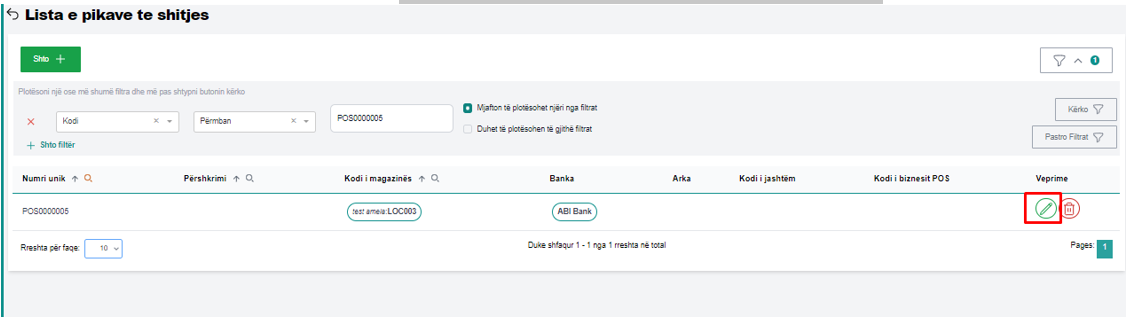
Figura 53. Ndryshimi i të dhënave të pikës së shitjes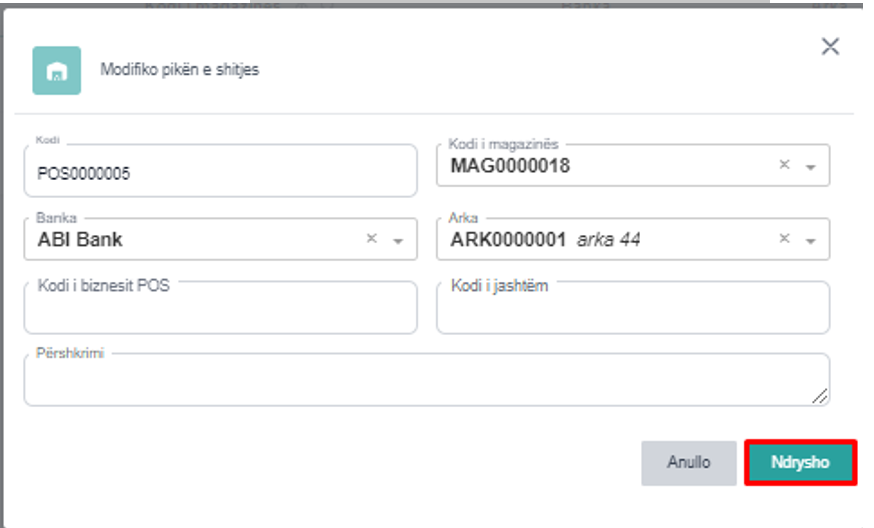
6.1.2.3 Fshirja Pikës së Shitjes
Për te fshirë një pike shitje nga sistemi mjafton të përzgjidhni pikën e shitjes që doni të fshini dhe te klikoni në butonin Fshi (fig 54).
Figura 54. Fshi pikën e shitjes