Lëvizje Magazine
Në menunë levizje magazine do mund të regjistroni lëvizje të artikujve nga një magazinë burim drejt një magazine destinacion, të editoni të dhënat e një levizje magazine të regjistruar në sistem, të shikoni detajet e një lëvizje magazine të regjistruar dhe të fshini.
1.Shtimi i një lëvizje magazine
Për të regjistruar një levizje magazine në sistem klikoni në menunë Inventari, përzgjidhni dhe klikoni nënmenunë Lëvizje Magazine, klikoni butonin Shto (fig 151).
Figura 151. Lëvizje magazine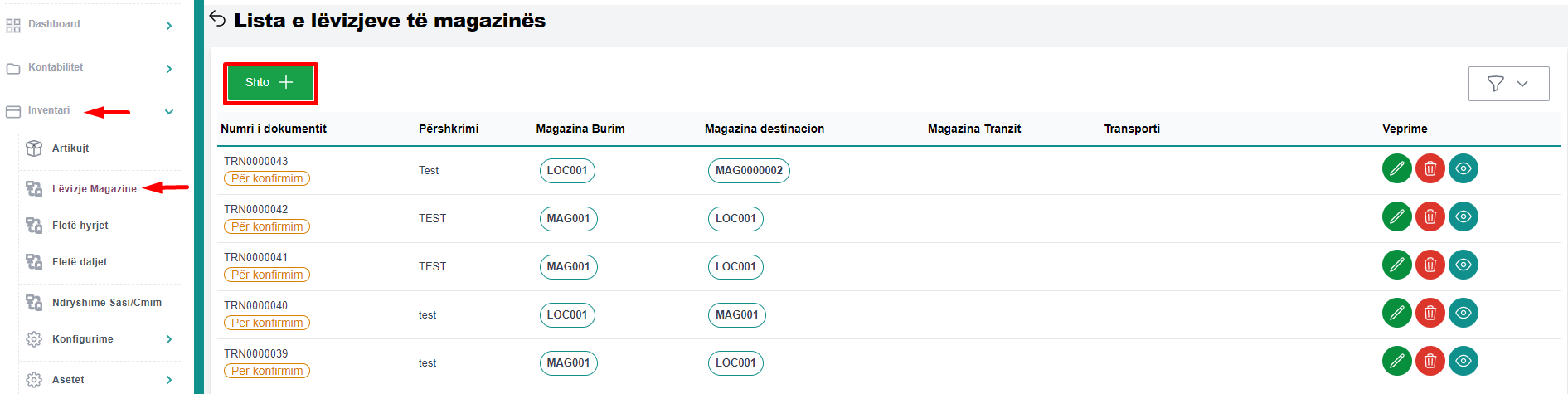
Pasi të keni klikuar butonin Shto ju shfaqet forma si më poshtë: (fig 152)
Figura 152. Shto lëvizje magazine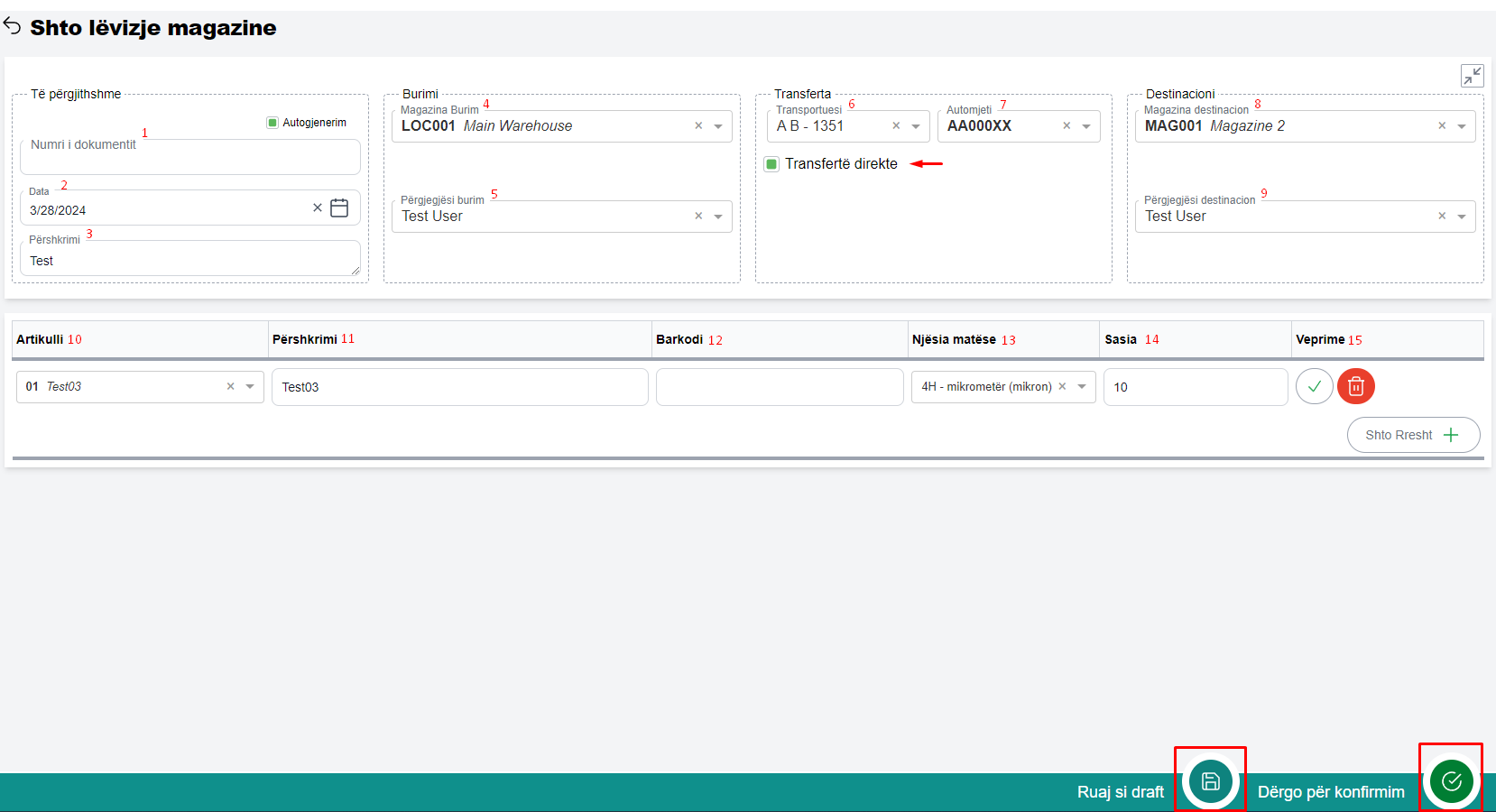
- Numri i dokumentit (1) - numri i dokumentit plotësohet automatikisht në regjistrimin e një lëvizje magazine, në rastet kur dëshironi të plotësoni manualisht numrin e dokumentit mjaftonë të çaktivizoni autogjenerimin
- Data (2) - data e krijimit të dokumentit
- Përshkrimi (3) - përshkrim i dokumentit
- Magazina Burim (4) - përzgjidhni magazinen nga e cila do transportohet artikulli
- Përgjegjësi burim (5) - në rastet kur në konfigurimet e preferencave të kompanisë është aktivizuar opsioni "Nevojitet aprovim për transferta" për çdo lëvizje magazine përgjegjesi burim është i vetmi përdorues që mund të aprovoi ose refuzoi fletëdaljen e artikullit
- Transportuesi (6)- zgjidhni transportuesin
- Automjeti (7) - zgjidhni targen e automjetit transportues
- Transfertë direkte -
- Magazina destinacion (8) - magazina në të cilë do të vendoset malli
- Përgjegjësi destinacion (9) - në rastet kur në konfigurimet e preferencave të kompanisë është aktivizuar opsioni "Nevojitet aprovim për transferta" për çdo lëvizje magazine përgjegjesi burim është i vetmi përdorues që mund të aprovoi ose refuzoi fletëhyrjen e artikullit
- Artikulli (10) - përzgjidhni artikullin që do të transferoni
- Përshkrimi (11) - fusha përshkrimi plotësohet automatikisht
- Barkodi (12) - plotësohet automatikisht nëse artikulli i përzgjedhur ka barkod të regjistruar në sistem
- Njësia matëse (13)- plotësohet automatikisht si e dhënë e artikullit të përzgjedhur
- Sasia (14)- përcaktoni sasinë e artikujve që do të transferoni
- Shto rresht - për të shtuar artikuj të tjerë mjaftonë të klikoni butonin Shto rresht
- Ruaj si draft - mund të ruani në draft një fletë hyrje që nuk do të kalohet për konfirmim
- Dërgo për konfirmim - në rastet kur në konfigurimet e preferencave të kompanisë është aktivizuar opsioni "Nevojitet aprovim për transferta", butoni Dërgo për konfirmim krijonë fletë hyrje dhe fletë dalje në pritje për konfirmim nga përgjegjësi.
- Posto - në rastet kur në konfigurimet e preferencave të kompanisë nuk është aktivizuar opsioni "Nevojitet aprovim për transferta", butoni Posto krijonë fletë hyrje dhe fletë dalje për atikullin
2.Editimi i një fletë dalje
Për të edituar një levizje magazine klikoni butonin Ndrysho (fig 153). Modifikoni të dhënat dhe më pas klikoni në butonin
Ruaj si draft ose Posto për të ruajtur ndryshimet.
Figura 153. Ndrysho të dhënat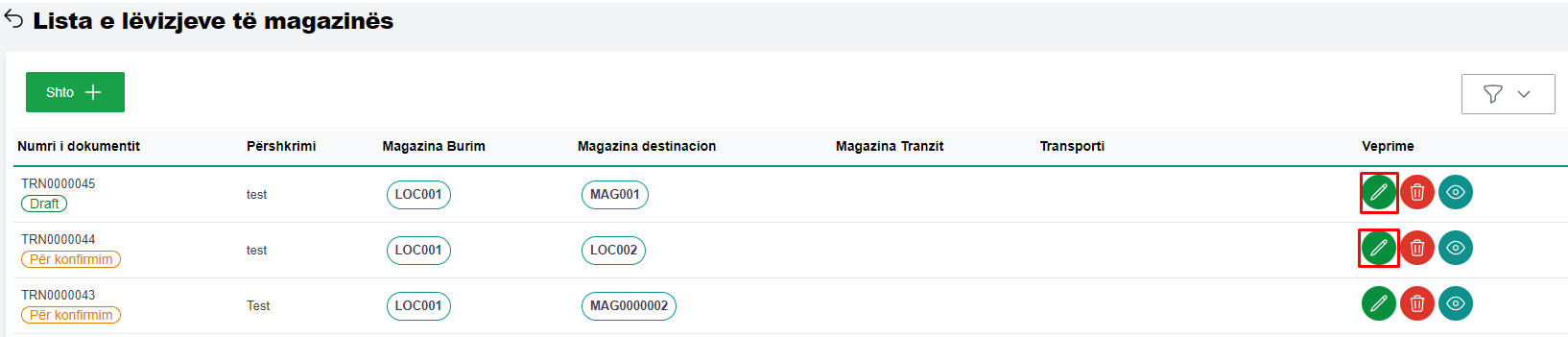
3. Shiko detajet e një lëvizje magazine
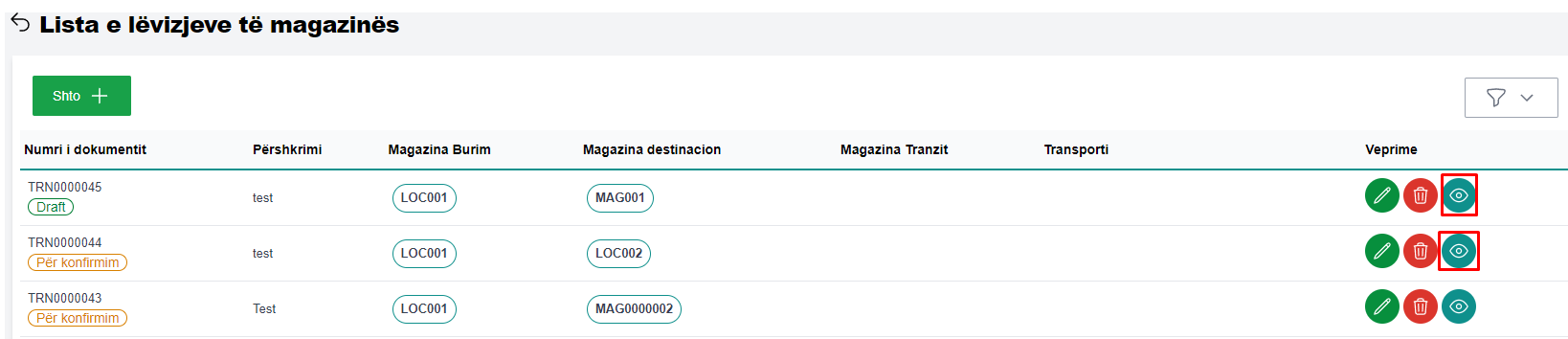
Për të kontrolluar detajet e një lëvizje magazine, përzgjidhni dokumentin që doni të kontrolloni dhe klikoni butonin Shiko (fig 154)
Figura 154. Shiko lëvizje magazine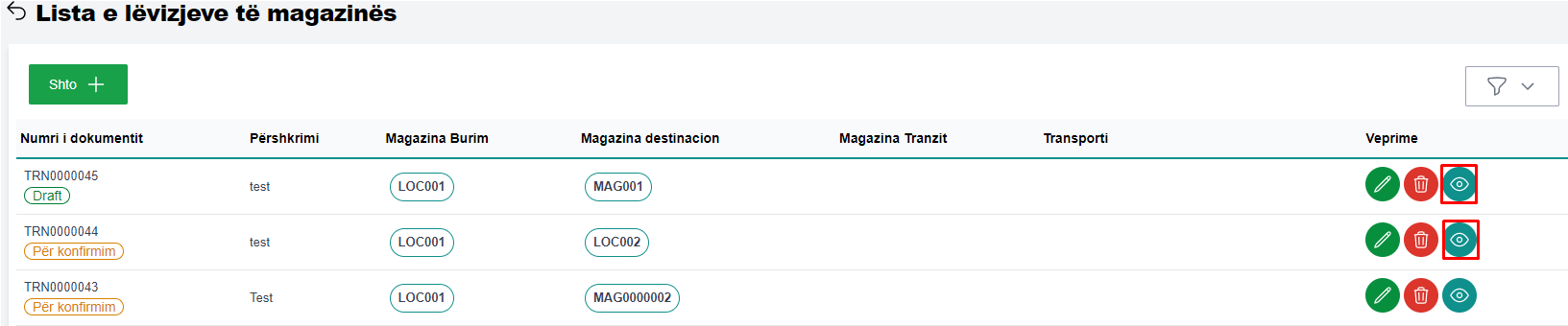
4.Fshi dokument lëvizje magazine
Për të fshirë një dokument lëvizje magazine, si fillimë përzgjidhni dokumentin që doni të fshini me pas klikoni në butonin Fshi (fig 155).
Figura 155. Fshi dokument lëvizje magazine