6.1.7 Asetet
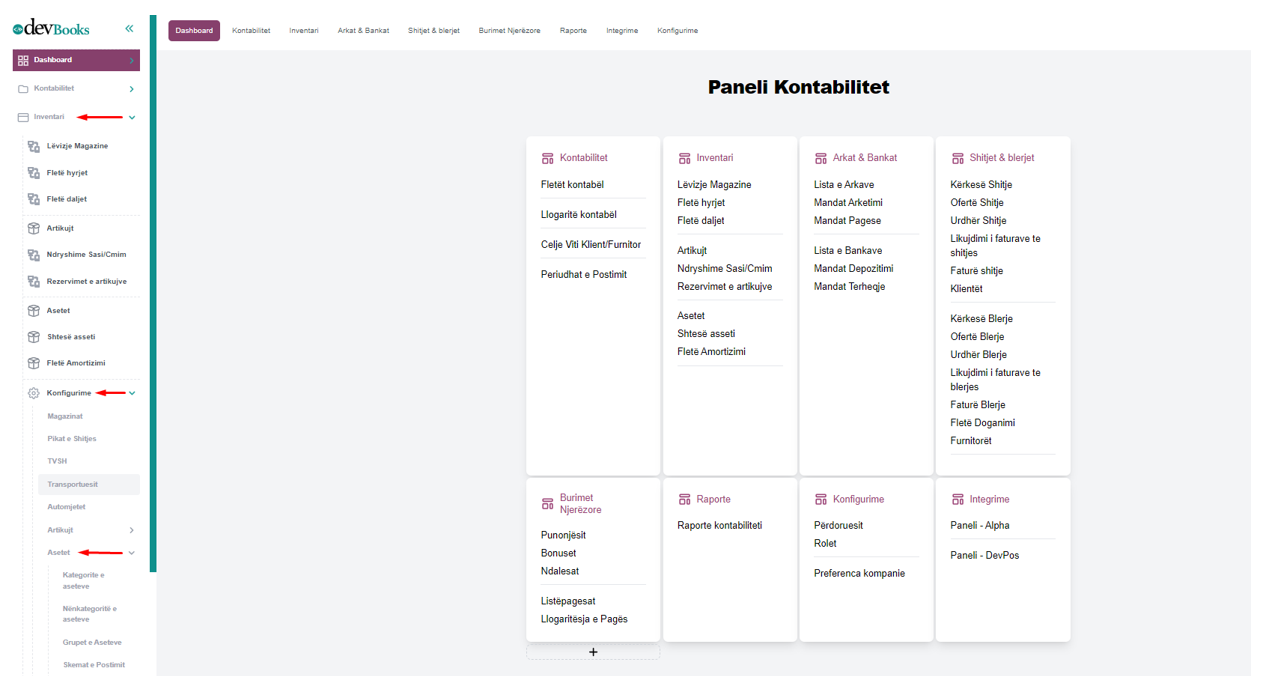
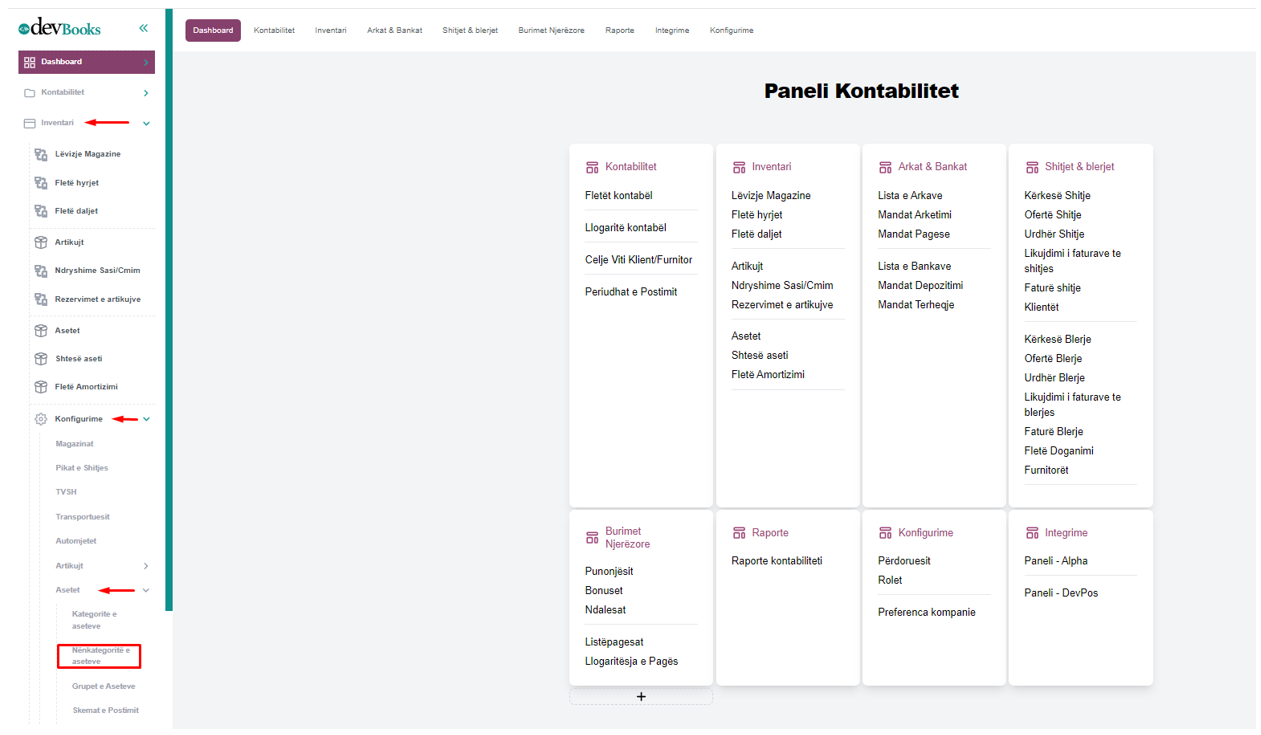
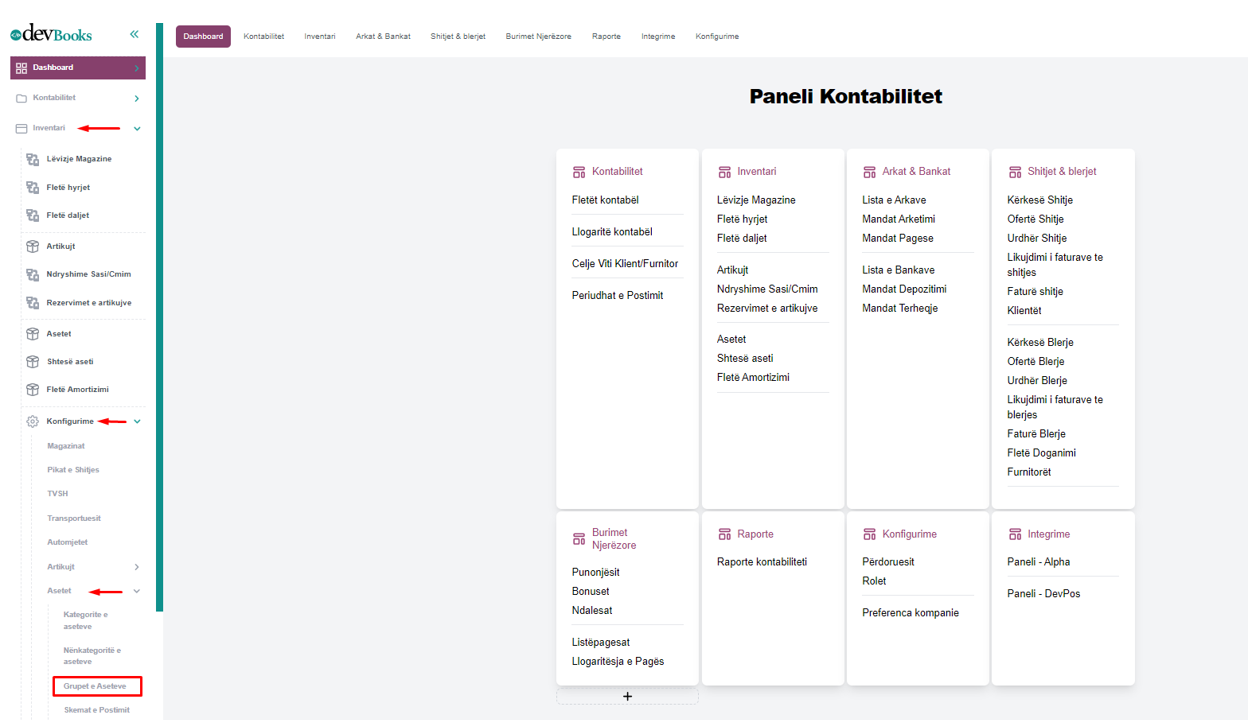
Klikoni ne modulin Inventari, në menunë Konfigurime, më pas klikoni nënmenunë Asetet.
Figura 100. Navigimi per tek konfigurimet e aseteve
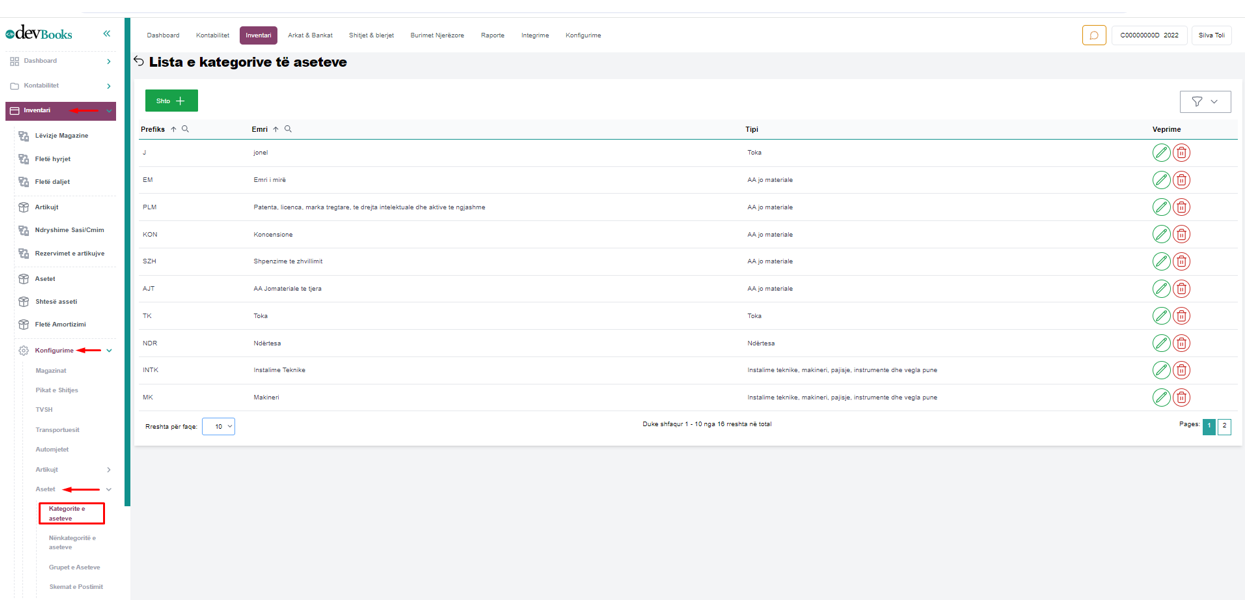
Ne nenmenunë e aseteve, do të shihni opsione të ndryshme si "Kategorite e Aseteve", "Nenkategorite e aseteve", "Grupet e Aseteve" dhe "Skemat e Postimit".Këto opsione ofrojnë konfigurime të veçanta për menaxhimin e aseteve te cilet celen fillimisht tek seksioni Asetet.
Figura 101. Seksioni i Aseteve

6.1.7.1 Kategorite e Aseteve
Kategoritë e aseteve përdoren për të organizuar dhe grupuar asetet bazuar në karakteristika të përbashkëta.
Figura 102. Navigimi per tek konfigurimet e kategorise se aseteve
\ \ 6.1.7.1.1 Shtim Kategorie Aseti
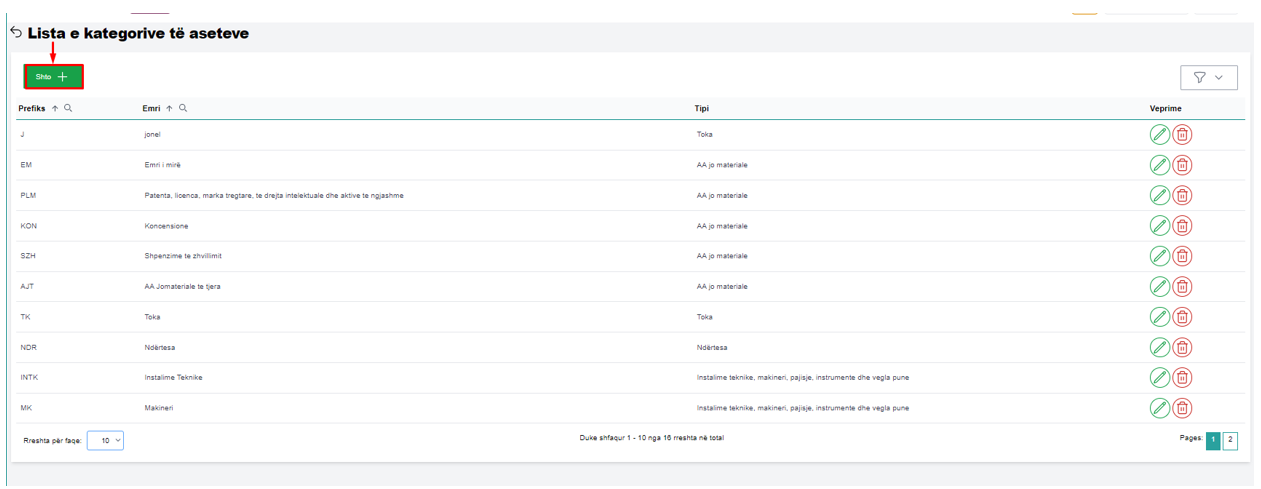
Në ekran do t’ju shfaqet lista me të gjithe kategorite e aseteve te shtuar në sistem. Për të shtuar një kategori aseti te ri klikoni në butonin Shto.
Figura 103. Shto Kategori Aseti
Pasi të keni klikuar butonin Shto, do t'ju shfaqet dritarja me fushat dhe tab-et si në figuren me poshte.
Figura 104. Fushat e karteles Kategori Aseti
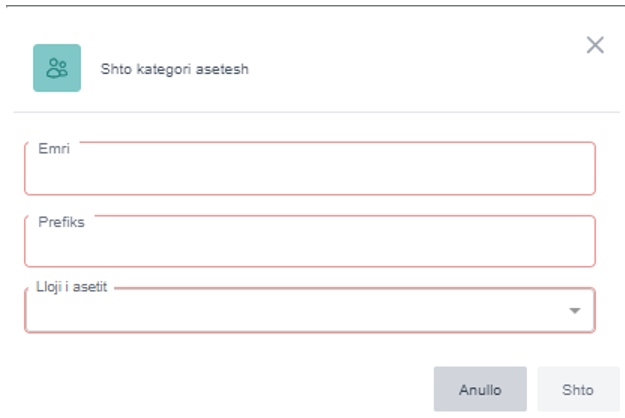
Plotësoni të gjitha fushat e nevojshme:
· Emri: vendoset emri i kategorise se asetit
· Prefikisi : vendoset prefiksi i kategorise se asetit
· Lloji i asetit: Për të zgjedhur llojet e aseteve, useri do të zgjedhë nga lista e opsioneve te ofruara (fig 105).
Figura 105. Lista statike e opsioneve te llojeve te asetit
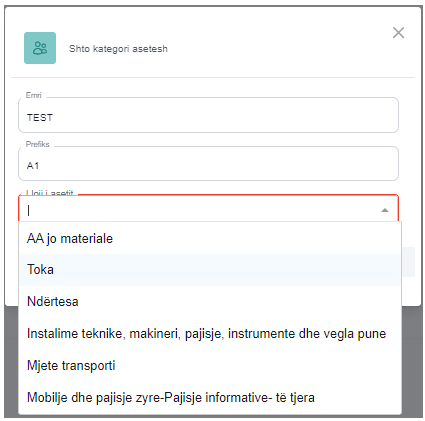
Pasi jane plotesuar te dhenat e nevojshmme klikohet fusha “Shto” per te ruajtur kategorine e asetit.
\ \ 6.1.7.1.2 Editim Kategorie Aseti
Për të edituar një kategori aseti klikoni butonin Ndrysho (fig 106). Modifikoni të dhënat dhe më pas klikoni në butonin Ndrysho (fig 107).
Figura 106. Editimi i te dhenave te kategorise se aseteve

Figura 107. Ndryshimi i te dhenave te kategorise se aseteve

\ \ 6.1.7.1.3 Fshirje Kategorie Aseti
Për te fshirë një kategori aseti nga sistemi mjafton të përzgjidhni kategorine që doni të fshini dhe te klikoni në butonin Fshi (fig 108).
Figura 108. Fshirja e kategorise se aseteve

6.1.7.2 Nenkategorite e aseteve
Në kontekstin e menaxhimit të aseteve, nenkategoritë janë nënkategorizim të kategorive kryesore të aseteve, që kanë karakteristika të përbashkëta më specifike se kategoria kryesore. Përdorimi i nenkategorive është për të organizuar dhe grupuar asetet në një nivel më të detajuar, duke lejuar për një administrim me efektiv dhe përshkrues të aseteve.
Figura 109. Navigimi per tek konfigurimet e nenkategorise se aseteve
\ \ 6.1.7.2.1 Shtim Nenkategorie Aseti
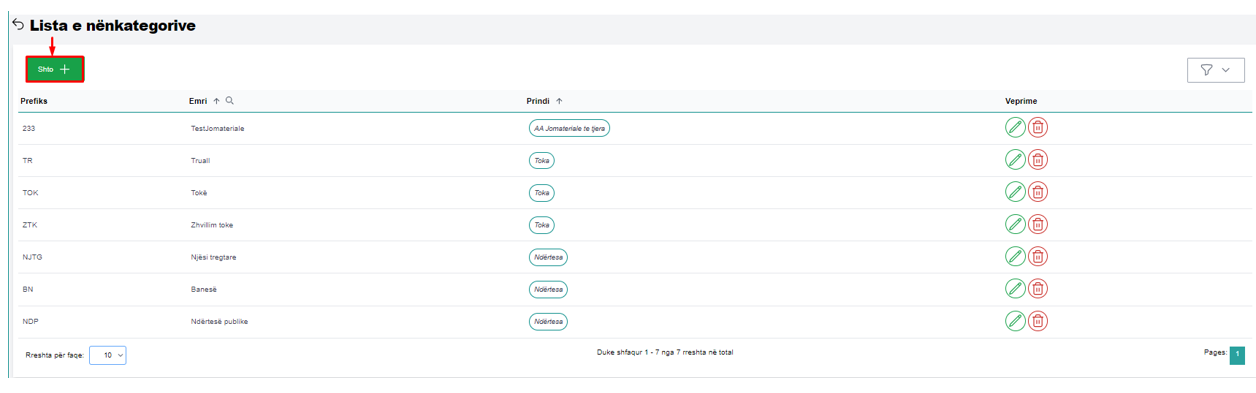
Në ekran do t’ju shfaqet lista me të gjithe nenkategorite e aseteve te shtuar në sistem. Për të shtuar një nenkategori aseti te ri klikoni në butonin Shto.
Figura 110. Shto Nenkategori Aseti
Pasi të keni klikuar butonin Shto, do t'ju shfaqet dritarja me fushat dhe tab-et si në figuren me poshte.
Figura 111. Fushat e karteles Nenkategori Aseti
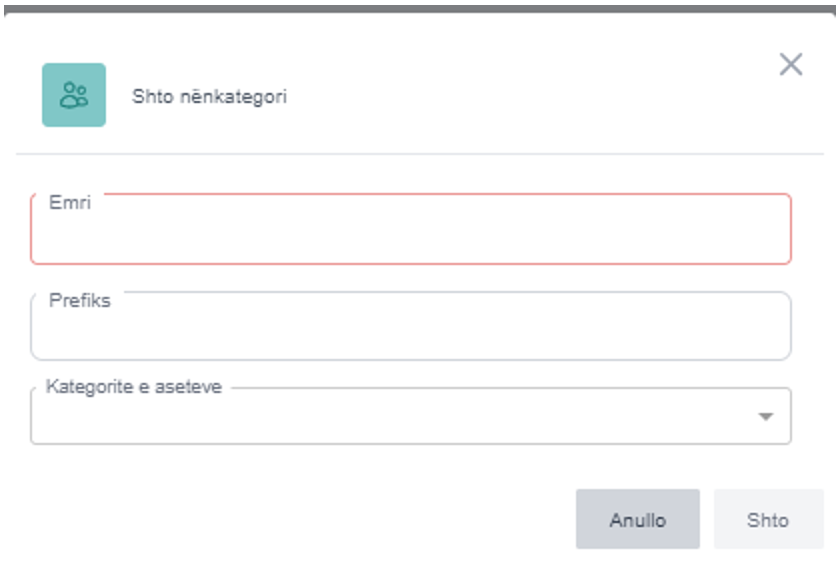
Plotësoni të gjitha fushat e nevojshme:
· Emri: vendoset emri i nenkategorise se asetit
· Prefikisi : vendoset prefiksi i nenkategorise se asetit
· Kategorite e aseteve : percaktohet kategoria qe i perket nenkategoria.
Pasi jane plotesuar te dhenat e nevojshmme klikohet fusha “Shto” per te ruajtur nenkategorine e asetit.
\ \ 6.1.7.2.2 Editim Nenkategorie Aseti
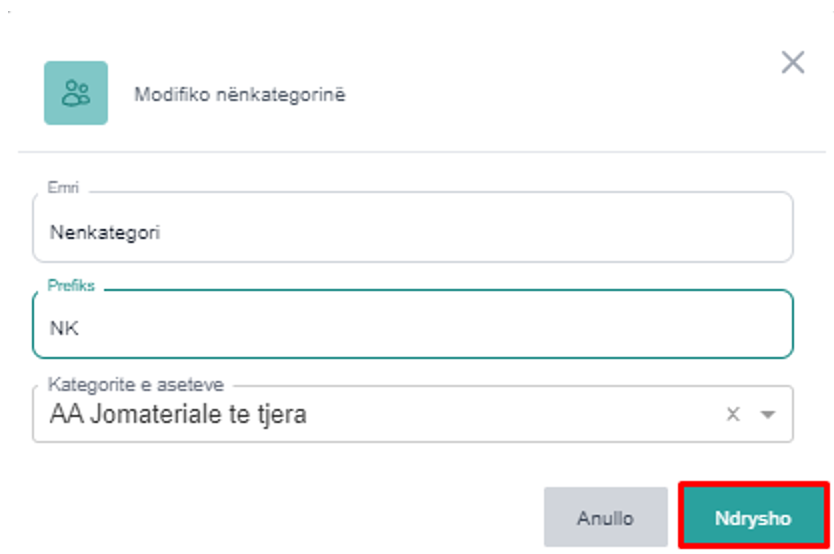
Për të edituar një nenkategori aseti klikoni butonin Ndrysho (fig 112). Modifikoni të dhënat dhe më pas klikoni në butonin Ndrysho sipas figures se meposhtme.
Figura 112. Editimi i te dhenave te nenkategorise se aseteve

Figura 113. Ndryshimi i te dhenave te nenkategorise se aseteve
\ \ 6.1.7.2.3 Fshirje Nenkategorie Aseti
Për te fshirë një nenkategori aseti nga sistemi mjafton të përzgjidhni nenkategorine që doni të fshini dhe te klikoni në butonin Fshi (fig 114).
Figura 114. Fshirja e nenkategorise se aseteve

6.1.7.3 Grupet e Aseteve
Grupet e aseteve janë një organizim i aseteve në një strukturë themelore, bazuar në karakteristika të përbashkëta për të lehtësuar monitorimin, menaxhimin dhe përdorimin e tyre në kontekstin e një organizate ose ndërmarrje.
Figura 115. Navigimi per tek konfigurimet e grupeve te aseteve
\ \ 6.1.7.3.1 Shtim Grup Aseti
Në ekran do t’ju shfaqet lista me të gjithe grupet e aseteve te shtuar në sistem. Për të shtuar një grup aseti te ri klikoni në butonin Shto.
Figura 116. Shto Grup Aseti

Pasi të keni klikuar butonin Shto, do t'ju shfaqet dritarja me fushat dhe tab-et si në figuren me poshte.
Figura 117. Fushat e karteles Grup Aseti
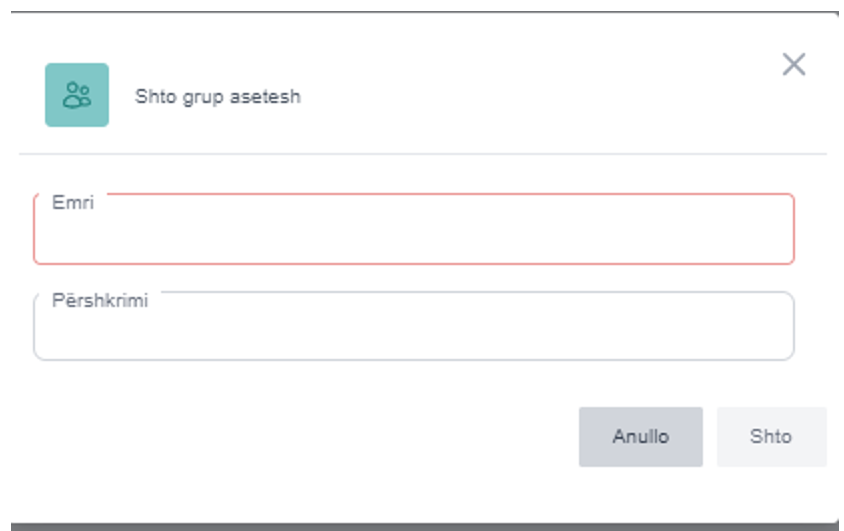
Plotësoni të gjitha fushat e nevojshme:
- Emri: vendoset emri i grupit se asetit
- Pershkrimi: informacion pershkrimi per grupin e asetit
Pasi jane plotesuar te dhenat e nevojshmme klikohet fusha “Shto” per te ruajtur grupin e asetit.
\ \ 6.1.7.3.2 Editim Grup Aseti
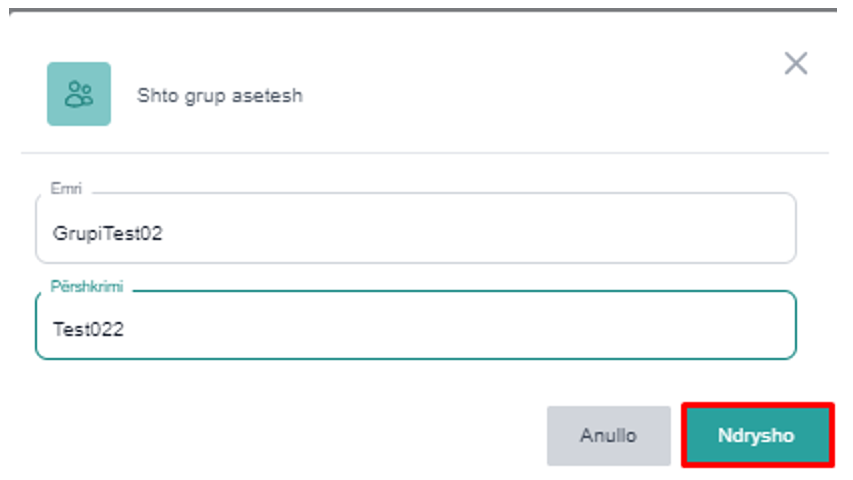
Për të edituar një grup aseti klikoni butonin Ndrysho (fig 118). Modifikoni të dhënat dhe më pas klikoni në butonin Ndrysho(fig 119).
Figura 118. Editimi i te dhenave te grupeve te aseteve

Figura 119. Ndryshimi i te dhenave te grupeve te aseteve
\ \ 6.1.7.3.3 Fshirje Grup Aseti
Për te fshirë një grup aseti nga sistemi mjafton të përzgjidhni grupin e asetit që doni të fshini dhe te klikoni në butonin Fshi (fig 120).
Figura 120. Fshirja e grupit te asetit

6.1.7.4 Skemat e Postimit
Për çdo aset duhet të përcaktohet skema e llogarive kontabël, që do të thotë që për secilin prej tyre duhet të specifikohen llogaritë të cilat do të preken në momentin që kryhet një veprim me asetin.
Figura 121. Navigimi per tek konfigurimet e skemave se postimit te aseteve

\ \ 6.1.7.4.1 Shtim Skeme Postimi
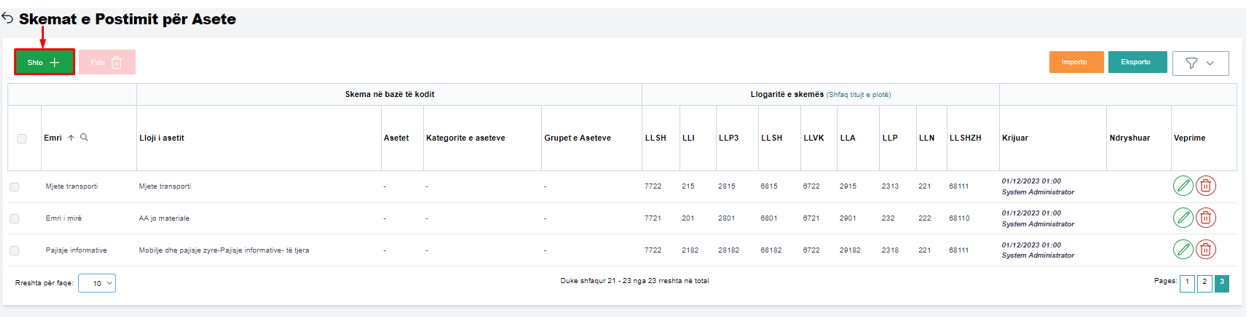
Në ekran do t’ju shfaqet lista me të gjithe skemat e postimit te shtuar në sistem per asetet.Për të shtuar një skeme postimi te ri klikoni në butonin Shto.
Figura 122. Shto skeme postimi te aseteve
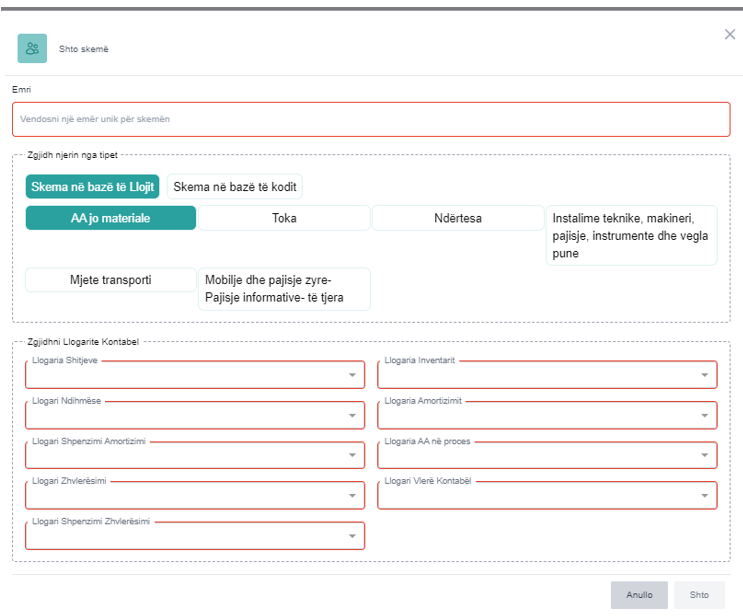
Pasi të keni klikuar butonin Shto, do t'ju shfaqet dritarja me fushat dhe tab-et si në figuren me poshte.
Figura 123. Fushat e karteles se skemes se postimit
Plotësoni të gjitha fushat e nevojshme:
Emri: vendoset emri i skemes se postimit
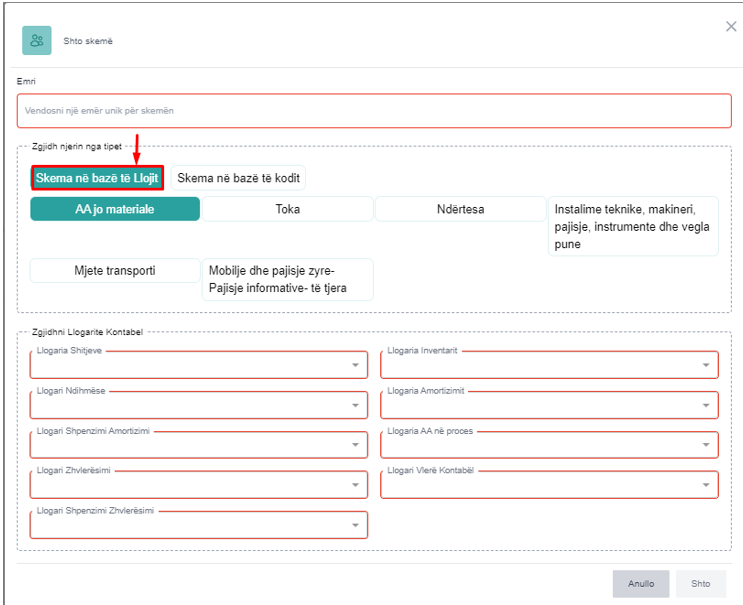
Tipet: Jane 2 tipe qe mund te zgjidhen per te celur skemen e postimit :
1. Skema ne baze te llojit :
o AA jo materiale
o Toka
o Ndertesa
o Instalime teknike, makineri, pajisje,instrumente dhe vegla pune
o Mjete Transporti
o Mobilje dhe pajisje zyre-Pajisje informative- të tjera
Figura 124. Skema e postimit ne varesi te llojit
2. Skema ne baze te kodit :
o Kodi Asetit
o Kod Kategori Aseti
o Kod Grup Aseti
Figura 125. Skema e postimit ne varesi te kodit
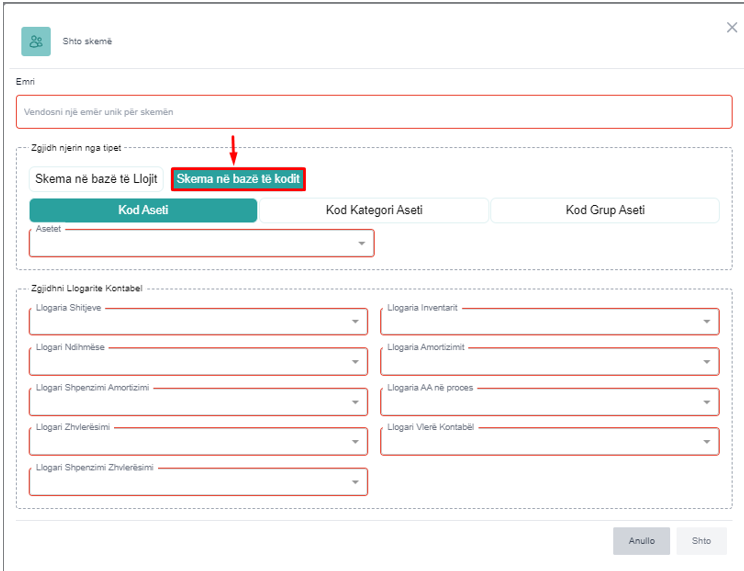
Llogarite kontabel: Llogarite kontabel qe do preken ne momentin qe kryhen veprime me kete skeme postimi ne sistem.
o Llogaria Shitjeve
o Llogaria Inventarit
o Llogaria Ndihmese
o Llogaria Amortizimit
o Llogaria Shpezim Amortizimi
o Llogaria AA ne process
o LLogaria Zhvleresimit
o Llogaria Vlere Kontabel
o Llogari Shpezimi Zhvleresimi
Pasi jane plotesuar te dhenat e nevojshmme klikohet fusha “Shto” per te ruajtur kategorine e artikullit.
\ \ 6.1.7.4.2 Editim Skeme Postimi
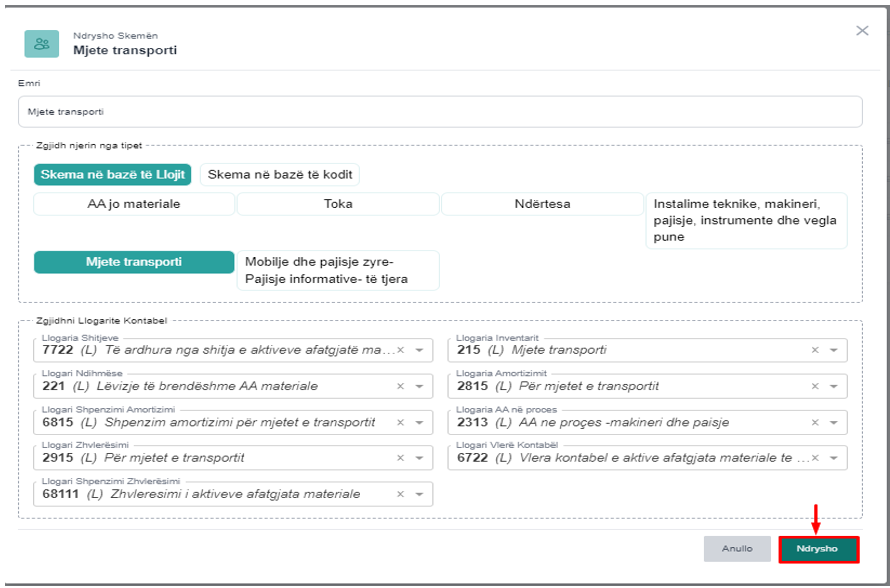
Për të edituar një skeme postimi klikoni butonin Ndrysho (fig 126). Modifikoni të dhënat dhe më pas klikoni në butonin Ndrysho (fig 127).
Figura 126. Editimi i te dhenave te skemes se postimit

Figura 127. Ndryshimi i te dhenave te skemes se postimit
\ \ 6.1.7.4.3 Fshirje Skeme Postimi
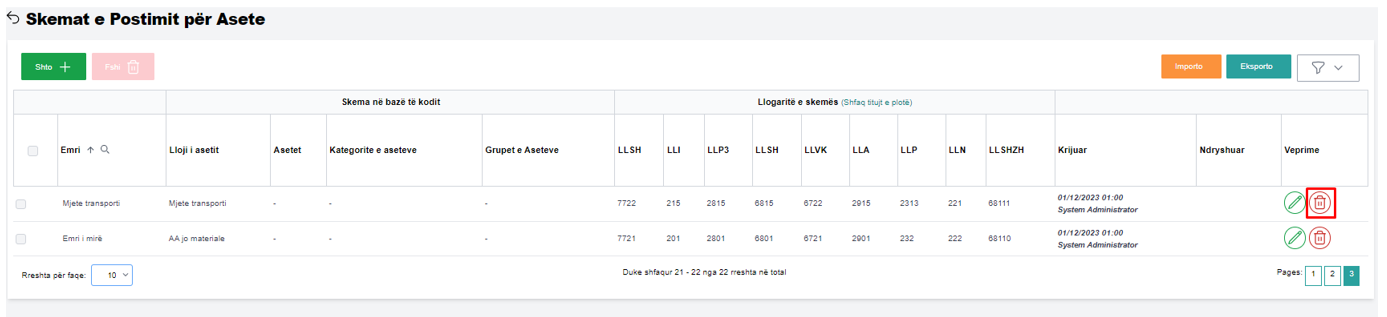
Për te fshirë një skeme postimi nga sistemi mjafton të përzgjidhni skemen e postimit që doni të fshini dhe te klikoni në butonin Fshi (fig 128).
Figura 128. Fshirja e skemes se postimit