6.1.6 Artikujt
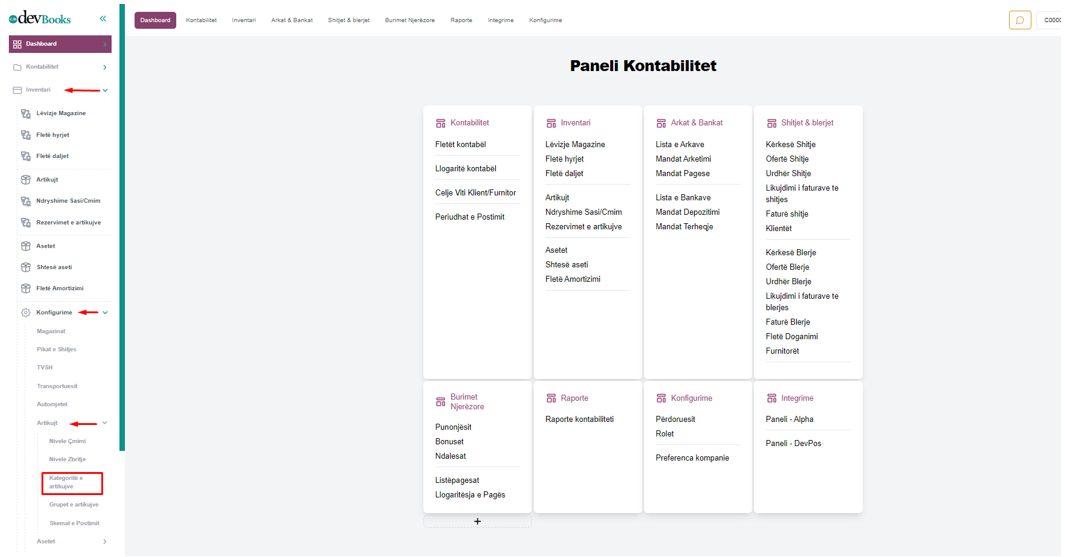
Klikoni në modulin Inventari, në menunë Konfigurime, më pas klikoni nënmenunë Artikujt.
Figura 73. Navigimi për tek Artikujt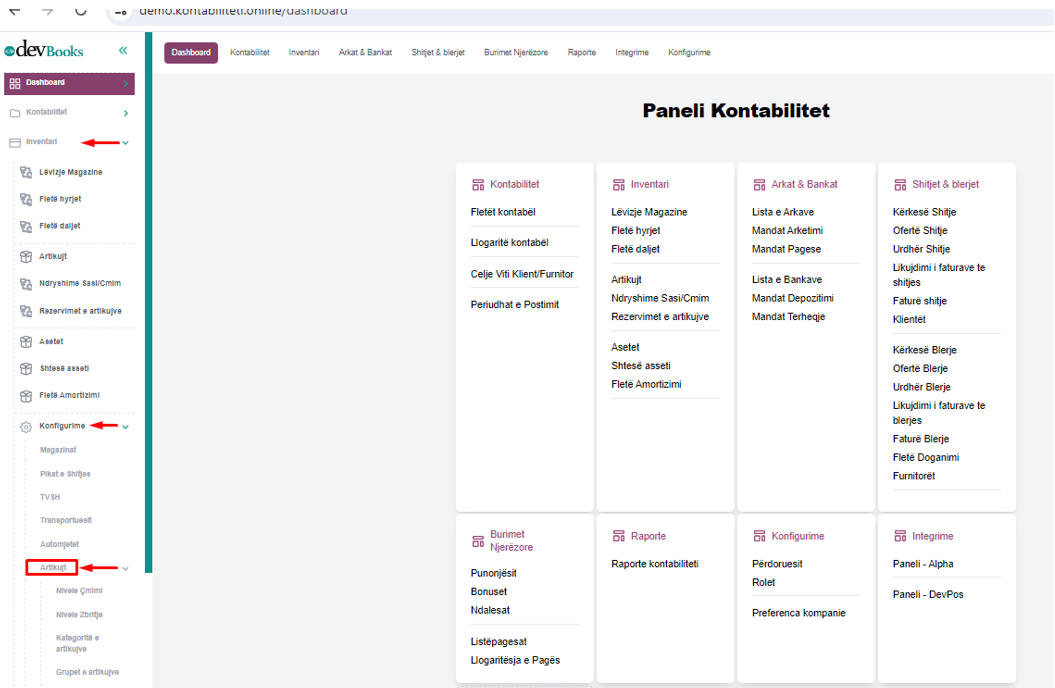
Nënmenunë e artikujve, do të shihni opsione të ndryshme si "Nivelet e Çmimit", "Nivelet e Zbritjes", "Kategoritë e Artikujve", "Grupet e Artikujve" dhe "Skemat e Postimit". Këto opsione ofrojnë konfigurime të veçanta për menaxhimin e artikujve të cilët celen fillimisht tek seksioni Artikujt.
Figura 74. Seksioni i Artikujve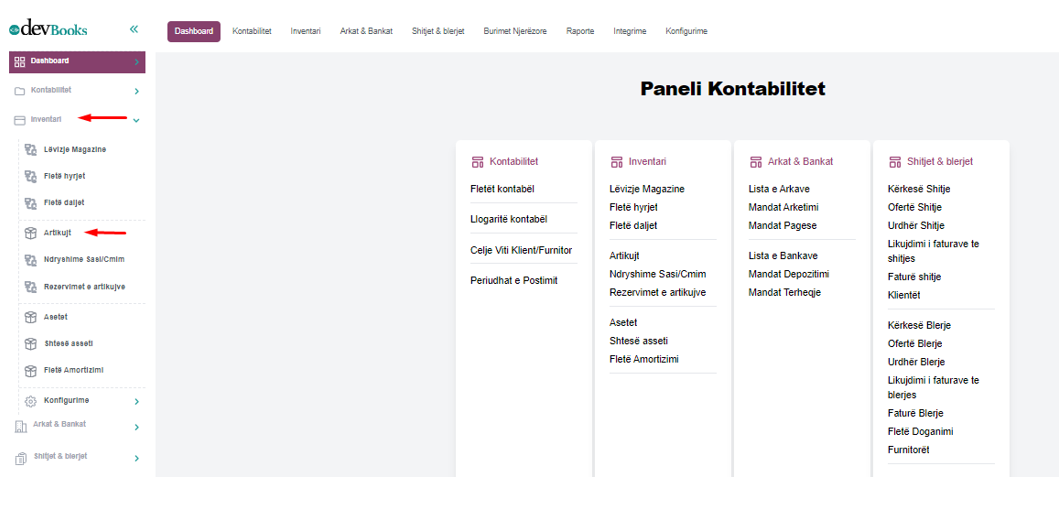 *
*
6.1.6.1 Nivele Cmimi
Nivelet e cmimeve mund të përcaktohet cmimi per artikull ne nivel për të gjithë klientët, për një grup klientësh, ose për një klient të vetëm.
6.1.6.1.1 Shtimi i Niveleve te Cmimit
Në ekran do t’ju shfaqet lista me të gjithe nivelet e cmimeve te shtuar në sistem. Për të shtuar një nivel cmimi te ri klikoni në butonin Shto.
Figura 75. Shto Nivel Cmimi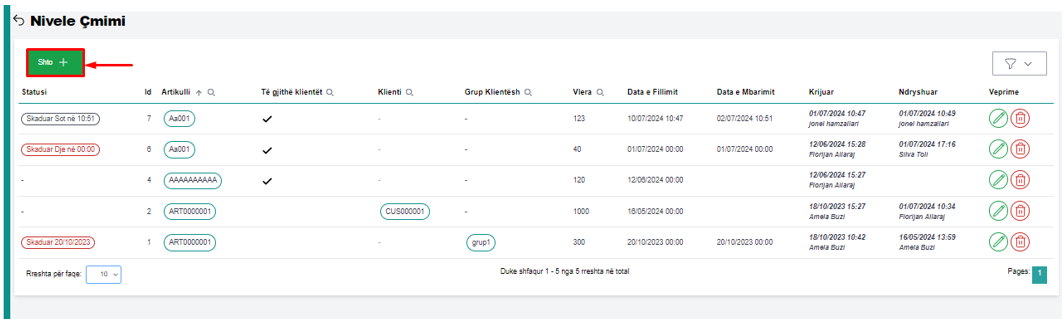
Pasi të keni klikuar butonin Shto, do t'ju shfaqet dritarja me fushat dhe tab-et si në figurën mëposhtë.
Figura 76. Fushat e kartelës Nivel Cmimi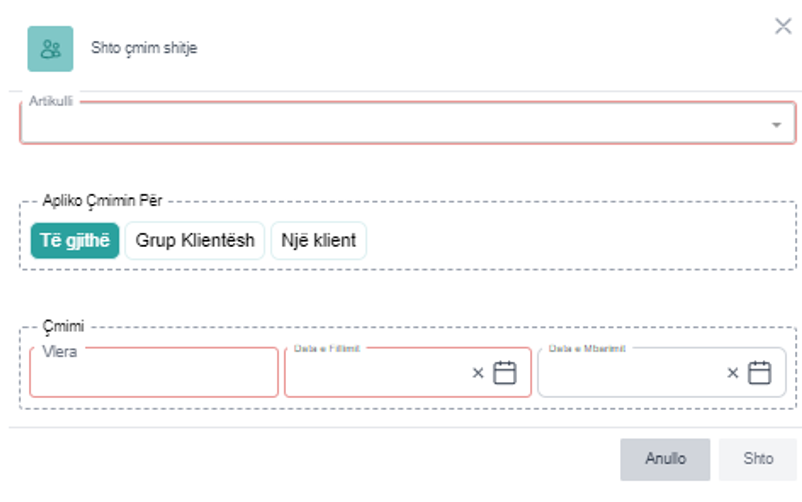
Plotësoni të gjitha fushat e nevojshme:
- Artikulli: Kodi i artikullit për të cilin do aplikohet cmimi i shitjes.
- Apliko Cmim Për : Përzgjidhet 1 nga 3 grupet se në cfarë niveli do e aplikosh cmimin e shitjes për të gjithë klientët për një grup klientësh apo vetëm për 1 klient.
- Vlera: Cmimi qe do aplikohet per kete kartel cmim shitje
- Data e fillimit: Data kur aktivizohet ky cmim shitje.
- Data e mbarimit: Data kur c’aktivizohet ky cmim shitje.
Pasi jane plotesuar te dhenat e nevojshmme klikohet fusha “Shto” per te ruajtur kartelen e Cmim Shitjes.
6.1.6.1.2 Editimi i Niveleve te Cmimit
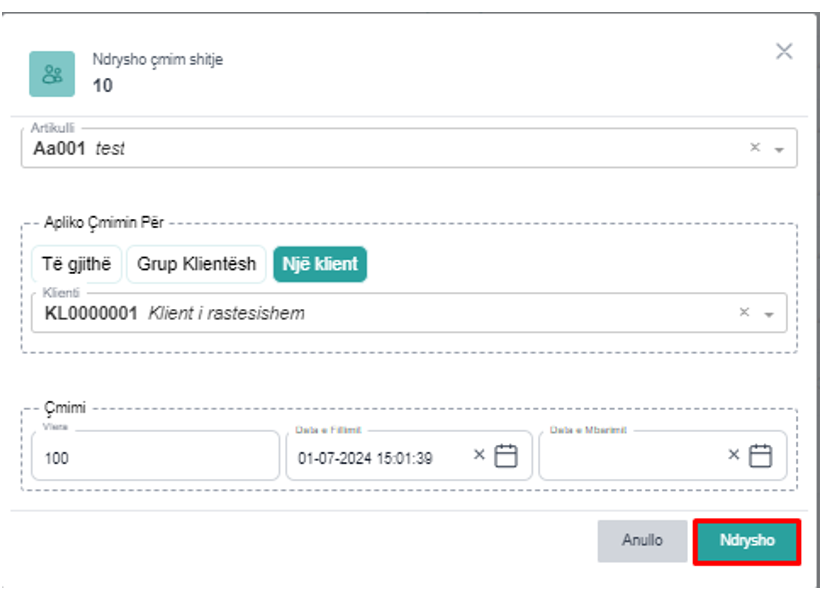
Për të edituar një Nivel Cmimi klikoni butonin Ndrysho (fig 77). Modifikoni të dhënat dhe më pas klikoni në butonin Ndrysho (fig 78 )sipas figures se meposhtme.
Figura 77. Editimi i te dhenave Nivel Cmimi

Figura 78. Ndryshimi te dhenave Nivel Cmimi
6.1.6.1.3 Fshirja e Niveleve te Cmimit
Për te fshirë një nivel cmimi nga sistemi mjafton të përzgjidhni nivelin e cmimit që doni të fshini dhe te klikoni në butonin Fshi (fig 79).
Figura 79. Fshirja e Nivel Cmimi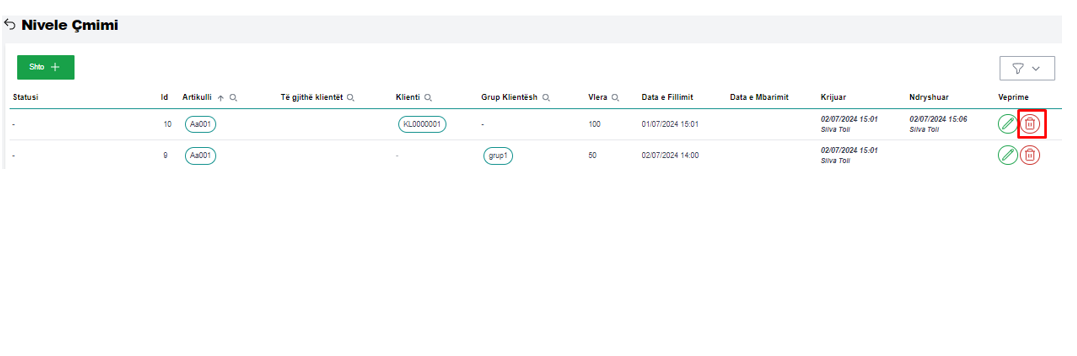
6.1.6.2 Nivele Zbritje
Nivelet e zbritjeve mund të përcaktohet perqindja/vlera e uljes se cmimit per nivel artikulli ne nivel për të gjithë klientët, për një grup klientësh, ose për një klient të vetëm.
Figura 80. Navigimi per tek Nivel Zbritje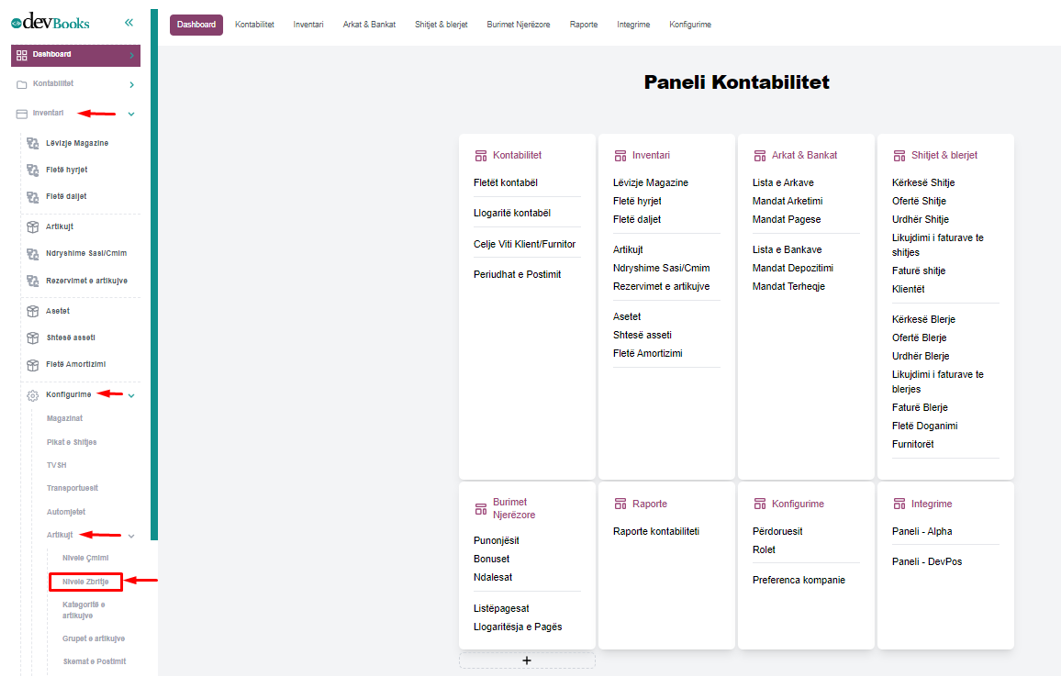
6.1.6.2.1 Shtimi i Niveleve te Zbritjes
Në ekran do t’ju shfaqet lista me të gjithe nivelet e zbritjes te shtuar në sistem. Për të shtuar një nivel zbritje te ri klikoni në butonin Shto.
Figura 81. Shto Nivel Zbritje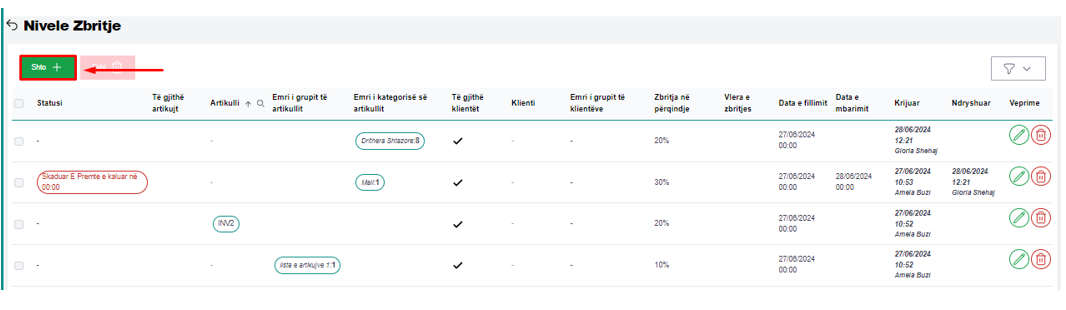
Pasi të keni klikuar butonin Shto, do t'ju shfaqet dritarja me fushat dhe tab-et si në figuren me poshte.
Figura 82. Fushat e karteles Nivel Zbritje
Plotësoni të gjitha fushat e nevojshme:
Apiko zbritje per : Perzgjidhet 1 nga 4 grupet se ne cfare niveli do e aplikohet niveli i zbritjes per te gjithe artikujt,per nje artikull, nje grup artikujsh apo per nje kategori artikujsh.
Perfitojne zbritjen: Perzgjidhet 1 nga 3 grupet se ne cfare niveli klientesh do e aplikohet niveli i zbritjes per te gjithe klientet, per nje grup klientesh apo vetem per 1 klient.
Opsioni Perqindje:
o Data e fillimit: Data kur aktivizohet ky nivel zbritje
o Data e mbarimit: Data kur c’aktivizohet ky nivel zbritje\ o Vlera: Vlera perqindje qe do aplikohet per kete kartel nivel zbritje
Opsion Vlere :
o Vlera: Vlera qe do aplikohet per kete kartel nivel zbritje
o Data e fillimit: Data kur aktivizohet ky nivel zbritje.
o Data e mbarimit: Data kur c’aktivizohet ky nivel zbritje
Pasi jane plotesuar te dhenat e nevojshmme klikohet fusha “Shto” per te ruajtur kartelen e Nivel Zbritje.
6.1.6.2.2 Editimi i Niveleve te Zbritjes
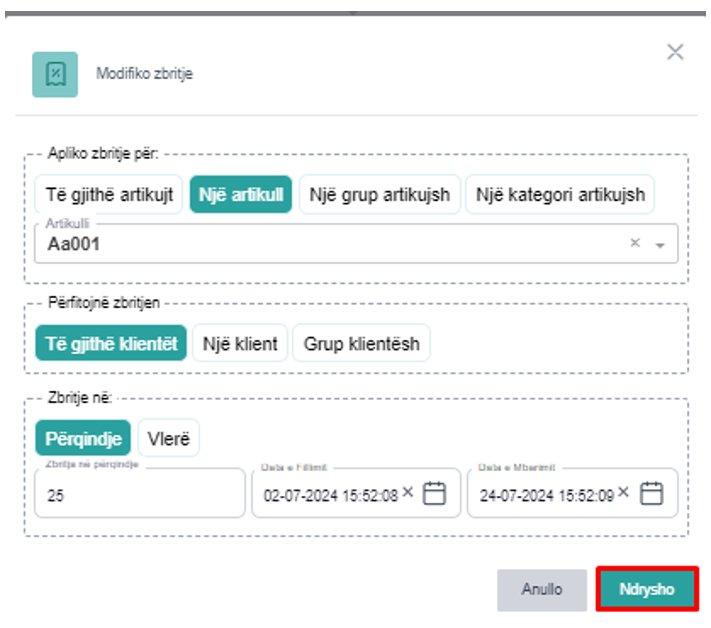
Për të edituar një Nivel Zbritje klikoni butonin Ndrysho (fig 83). Modifikoni të dhënat dhe më pas klikoni në butonin Ndrysho(fig 84).
Figura 83. Editimi i te dhenave te nivelit te zbritjes

Figura 84. Ndryshimi i te dhenave te nivelit te zbritjes
6.1.6.2.3 Fshirja e Niveleve te Zbritjes
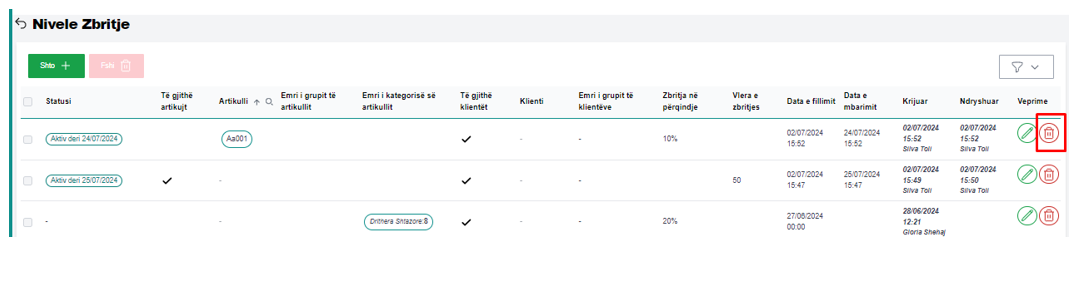
Për te fshirë një nivel zbritje nga sistemi mjafton të përzgjidhni nivelin e zbritjes që doni të fshini dhe te klikoni në butonin Fshi (fig 85).
Figura 85. Fshirja e nivelit te zbritjes
6.1.6.3 Kategorite e artikujve
Kategoritë e artikujve përdoren për të organizuar dhe grupuar artikujt bazuar në karakteristika të përbashkëta.
Figura 86. Navigimi per tek Kategorite e Artikujve
6.1.6.3.1 Shtim Kategorie Artikull
Në ekran do t’ju shfaqet lista me të gjithe kategorite e artikujve te shtuar në sistem. Për të shtuar një kategori artikulli te ri klikoni në butonin Shto.
Figura 87. Shto Kategori Artikulli
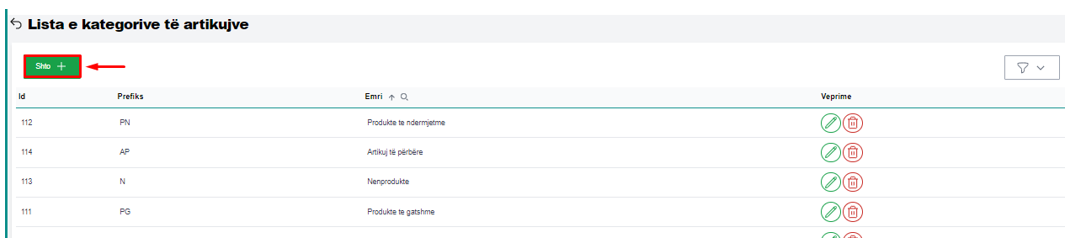
Pasi të keni klikuar butonin Shto, do t'ju shfaqet dritarja me fushat dhe tab-et si në figuren me poshte.
Figura 88. Fushat e karteles Kategori Artikulli
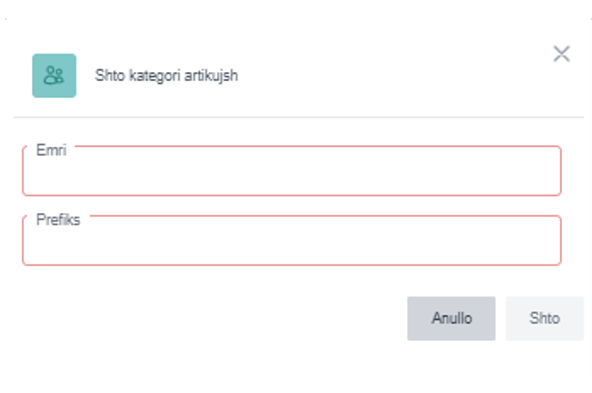
Plotësoni të gjitha fushat e nevojshme:
- Emri: vendoset emri i grupit te artikullit.
- Prefikisi : vendoset prefiksi i grupit te artikullit.
Pasi jane plotesuar te dhenat e nevojshme klikohet fusha “Shto” per te ruajtur kategorine e artikullit.
6.1.6.3.2 Editim Kategorie Artikulli
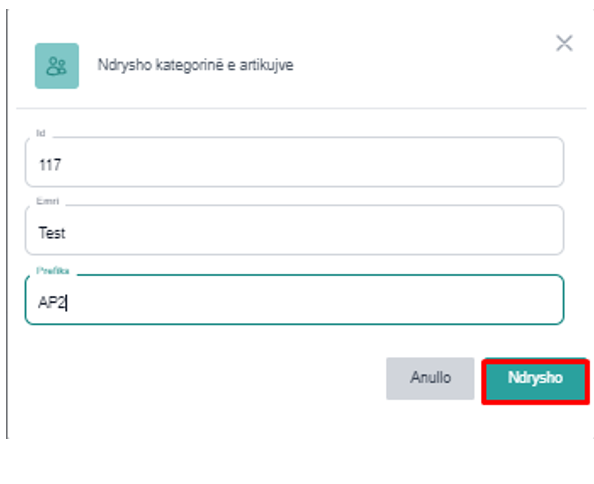
Për të edituar një kategori artikull klikoni butonin Ndrysho (fig 89). Modifikoni të dhënat dhe më pas klikoni në butonin Ndrysho (fig 90).
Figura 89. Editim i te dhenave te Kategorise Artikulli

Figura 90. Ndryshimi i te dhenave te Kategorise Artikulli
6.1.6.3.3 Fshirje Kategorie Artikulli
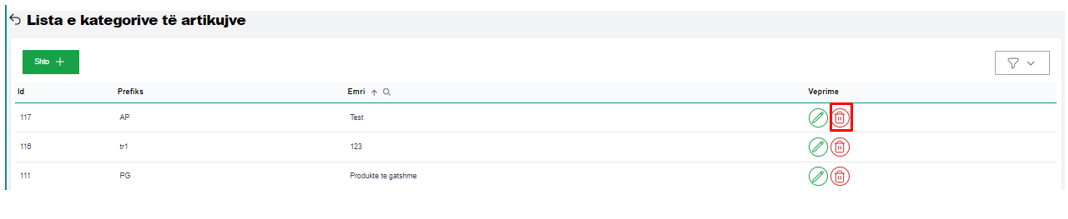
Për te fshirë një kategori artikulli nga sistemi mjafton të përzgjidhni kategori artikull që doni të fshini dhe te klikoni në butonin Fshi (fig 91).
Figura 91. Fshirja e Kategorise Artikulli
6.1.6.4 Skema e postimit
Për çdo artikull duhet të përcaktohet skema e llogarive kontabël, që do të thotë që për secilin prej tyre duhet të specifikohen llogaritë të cilat do të preken në momentin që kryhet një veprim me artikullin.
Figura 92. Navigimi per tek Skema e Postimit te Artikujve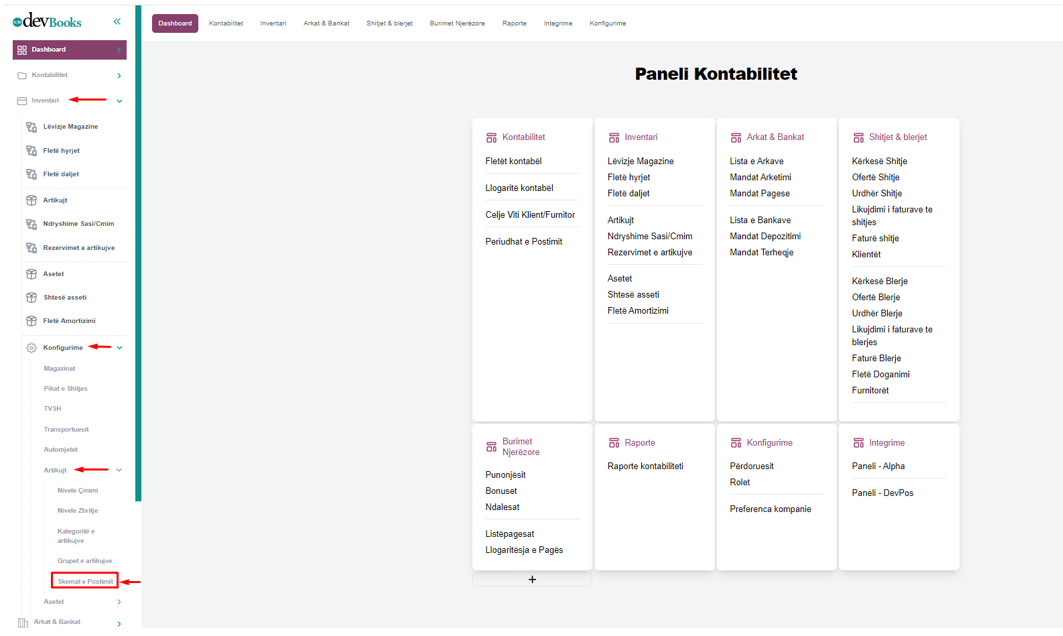
6.1.6.4.1 Shtim Skeme Postimi
Në ekran do t’ju shfaqet lista me të gjithe skemat e postimit te shtuar në sistem per artikujt. Për të shtuar një skeme postimi te ri klikoni në butonin Shto.
Figura 93. Shto Skeme Postimi
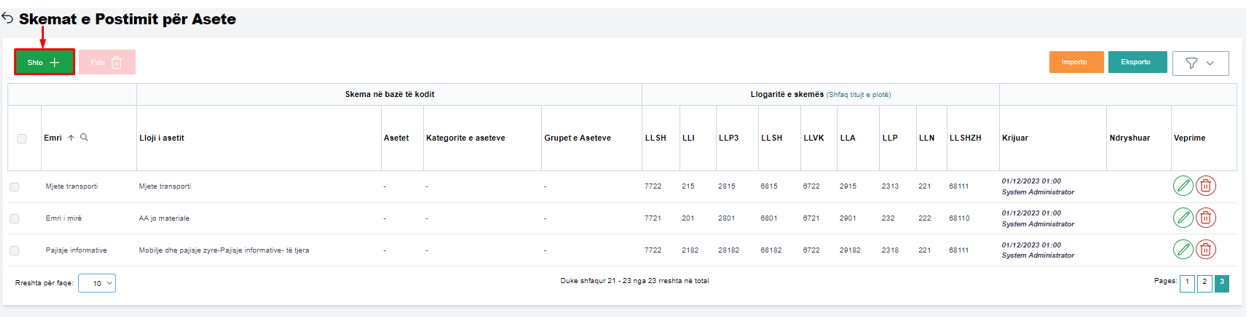
Pasi të keni klikuar butonin Shto, do t'ju shfaqet dritarja me fushat dhe tab-et si në figuren me poshte.
Figura 94. Fushat e karteles se skemes se postimit
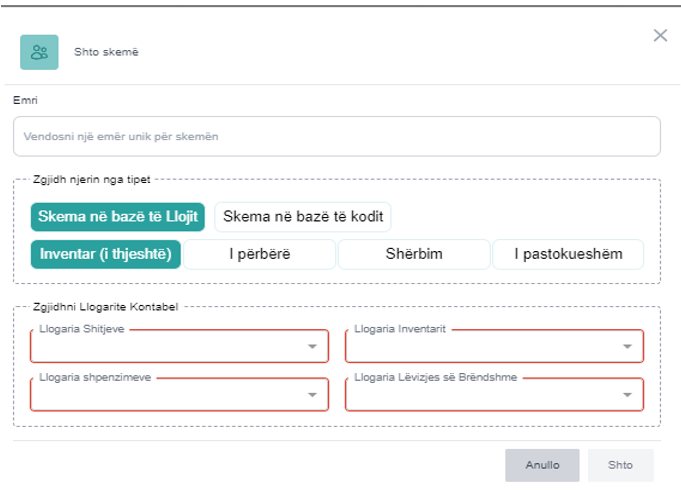
Plotësoni të gjitha fushat e nevojshme:
Emri: vendoset emri i skemes se postimit.
Tipet: Jane 2 tipe qe mund te zgjidhen per te celur skemen e postimit :
1. Skema ne baze te llojit :
o Inventar(I thjeshte)
o I perbere
o Sherbim
o I pastokueshem
Figura 95. Skema e postimit ne baze te llojit
2. Skema ne baze te kodit :
o Kod Artikulli
o Kod Kategori Artikulli
o Kod Grup Artikulli
Figura 96.*Skema e postimit ne baze te kodit*
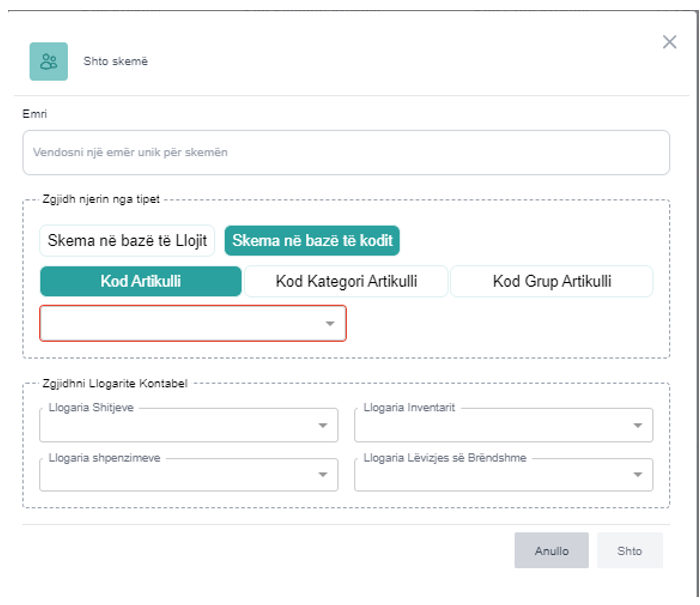
Llogarite kontabel: Llogarite kontabel qe do preken ne momentin qe kryhen veprime me kete skeme postimi ne sistem.
o Llogaria Shitjeve
o Llogaria Inventarit
o Llogaria shpenzimeve
o Llogaria Levizjes se Brendshme
Pasi jane plotesuar te dhenat e nevojshmme klikohet fusha “Shto” per te ruajtur kategorine e artikullit.
6.1.6.4.2 Editim Skeme Postimi
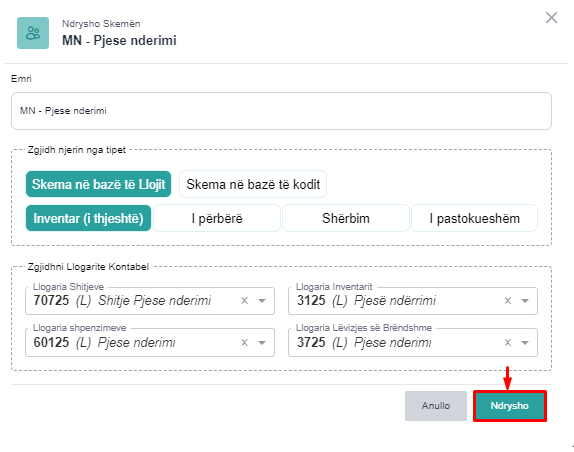
Për të edituar një skeme postimi klikoni butonin Ndrysho (fig 97). Modifikoni të dhënat dhe më pas klikoni në butonin Ndrysho (fig 98).
Figura 97. Editimi i te dhenave te skemes se postimit

Figura 98. Ndryshimi i i te dhenave te skemes se postimit
6.1.6.4.3 Fshirje Skeme Postimi
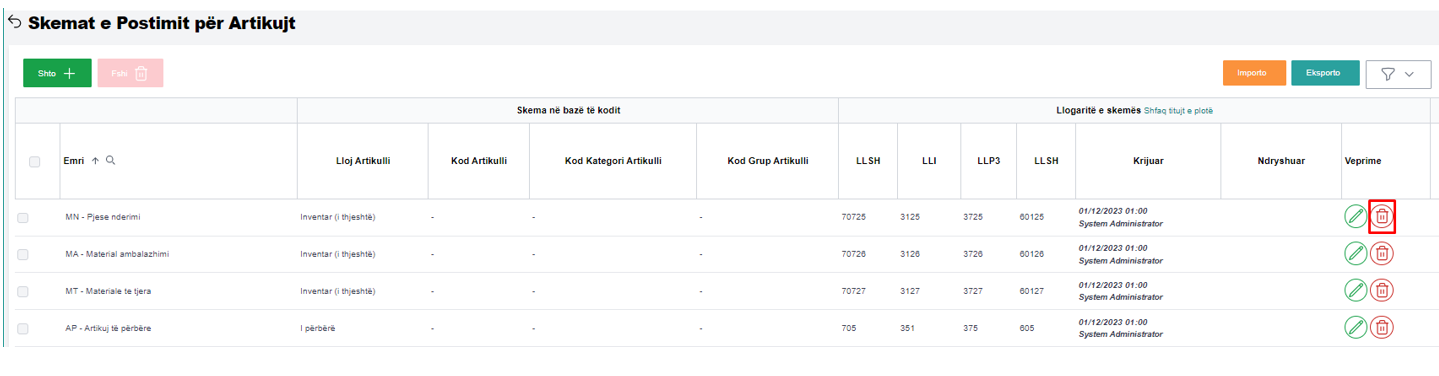
Për te fshirë një skeme postimi nga sistemi mjafton të përzgjidhni skemen e postimit që doni të fshini dhe te klikoni në butonin Fshi (fig 99).
Figura 99. Fshirja e skemes se postimit