Ofertë shitje
Në menunë ofertë shitje mund të krijoni , editoni dhe shikoni dokumentat ofertë shitje dhe mund të konvertoni ofertat në urdhër ose në faturë shitje.
1.Shtimi i një ofertë shitje
Për të shtuar një ofertë shitje klikoni në menunë Shitjet & blerje, përzgjidhni dhe klikoni nënmenunë Ofertë Shitje më pas klikoni butonin Shto (fig 1.1).
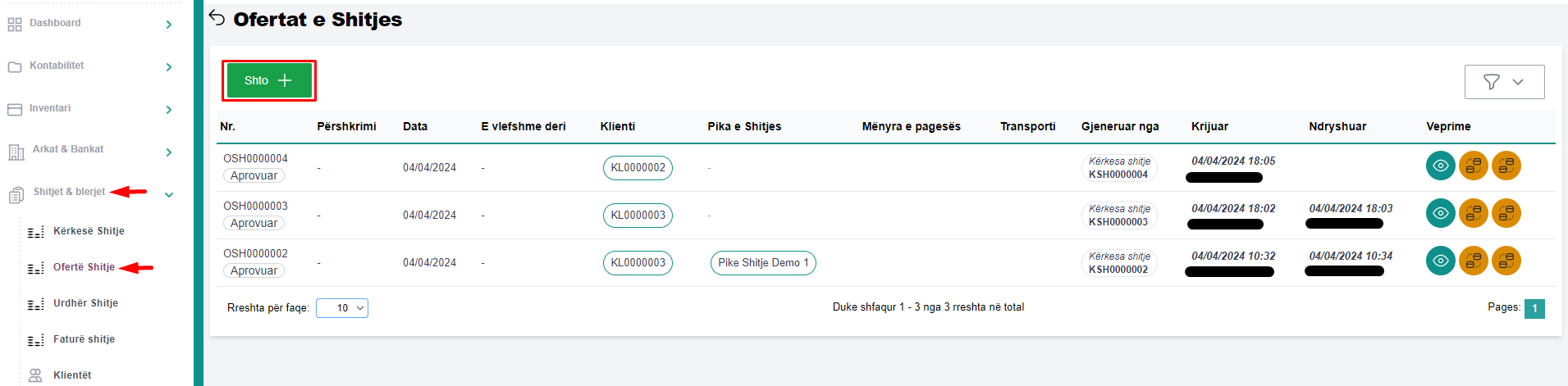 Figura 1.1 Shto ofertë shitje
Pasi të keni klikuar butonin Shto, plotësoni të gjitha të dhënat në formën e hapurt (fig 1.2):
 1.2 Regjistro oferte shitje
Klienti (1) - përzgjidhni klientin nga lista e klientëve që ju shfaqen
Numri i dokumentit (2) - në rastet kur opsioni Autogjenerim është aktiv, numri i dokumentit gjenerohet automatikisht në momentin që klikojmë butonin Ruaj.
Data (3) - përzgjidhni datën.
E vlefshme deri(4) - në rastet kur oferta skadon, përzgjidhni datën në fushën e vlefshme deri.
Përshkrim (5) - plotësoni përshkrim për dokumentin që do të regjistroni.
Satusi (6) - ekzistojnë 3 statuse , Draft, Aprovuar, Refuzuar. By default ju shfaqet gjithmone statusi Draft.
Qendra e kostos (7) - përzgjidhni qenderën e kostos, duke klikuar butonin "Zgjidh manualisht" mund të konfiguroni qëndër kosotje me shpërndarje në vlerë ose përqindje.
Pika shitjes (8) - përzgjidhni pikën e shitjes.
Automjeti (9) - përzgjidhni automjetin.
Transportuesi (10) - përzgjidhni transportuesin.
Monedha (11) - përzgjidhni monedhen.
Kursi i këmbimit (12) - fusha kursi i këmbimit plotësohet automatikisht.
Pagesa nga * Arka (13), Banka (14) - duke bërë check një nga opsionet Arka ose Banka do mund të përzgjidhni formën e pagesës nga klienti dhe arkën ose bankën ku do të kaloi.
Tipi (15) - ekzistojnë 2 tipe, Artikull ose Llogari, përzgjidhni sipas ofertës që po krijoni.
Kodi (16) - në rastet kur tipi ështe artikull në fushën kodi shfaqet e gjithë lista e artikujve dhe mund të përzgjidhni artikullin për të cilin po krijoni ofertën, në rastet kur ne fushën tipi është përzgjedhur llogari, në fushën kodi do ju shfaqet e gjithë lista e llogarive të regjistruara në sistem, mund të përzgjidhni njërën nga llogaritë.
Përshkrimi (17) - fusha përshkrimi plotësohet automatikisht.
Njësia (18) - fusha njësia plotësohet automatikisht pas përzgjedhjes së artikullit.
Tvsh (19) - fusha tvsh plotësohet automatikisht pas përzgjedhjes së artikullit.
Sasia (20) - përcaktoni sasinë e artikujve.
Cmimi (21) - fusha cmimi plotësohet automatikisht sipas llogaritjeve sasi, cmim.
Shto rresht - klikoni butonin shto rresht nëse në ofertë doni të shtoni artikull ose llogari.
Pasi të keni plotësuar të gjitha fushat klikoni butonin Ruaj.
2.Edito ofetë shitje
Për të edituar një ofertë shitje, përzgjidhni ofertën që do të editoni dhe më pas klikoni butonin Edit (fig 2.1).
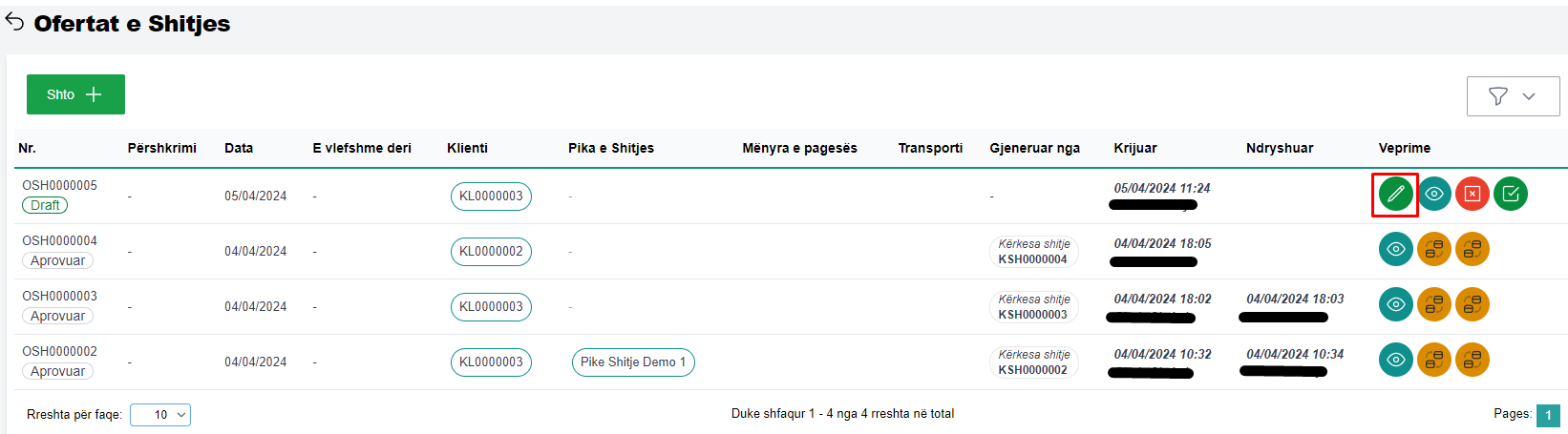 Figura 2.1 Edito ofertë shitje
Pasi të keni modifikuar të dhënat klikoni butonin Ruaj.
3.Shiko ofertë shitje
Për të kontrolluar të dhënat e një ofertë shitje, përzgjidhni ofertën të dhënat e të cilës doni të kontrolloni dhe klikoni në butonin Shiko (fig 3.1).
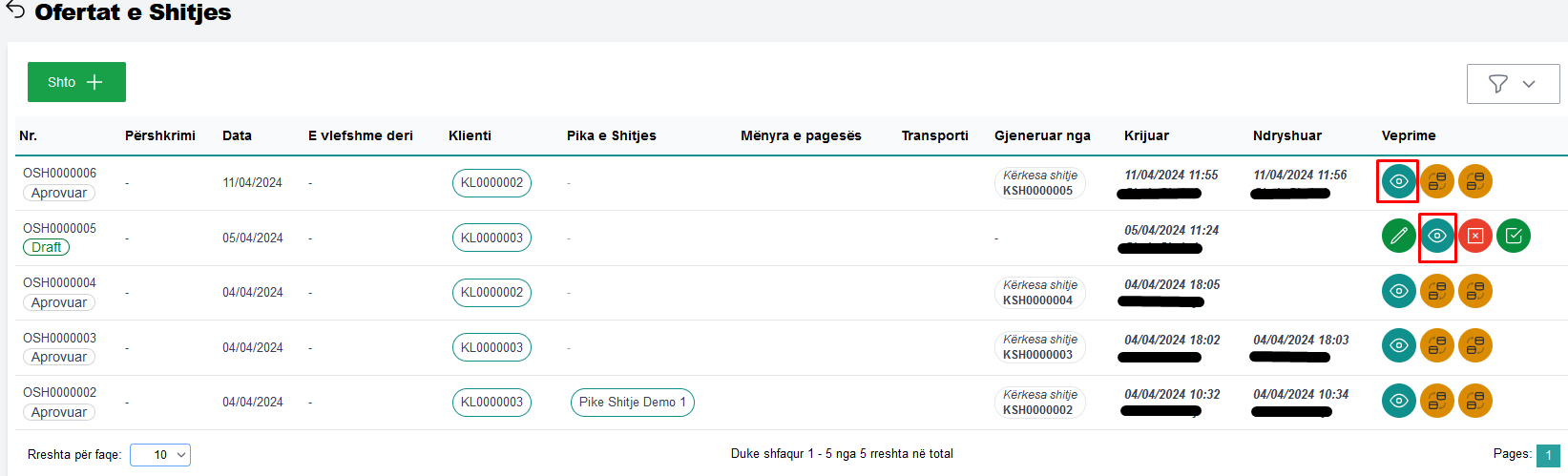 Figura 3.1 Shiko ofertë shitje
4. Aprovimi i një ofertë shitje
Për të aprovuar një ofertë shitje që ndodhet në statusin Draft mjaftonë të klikoni butonin Aprovo (fig 4.1).
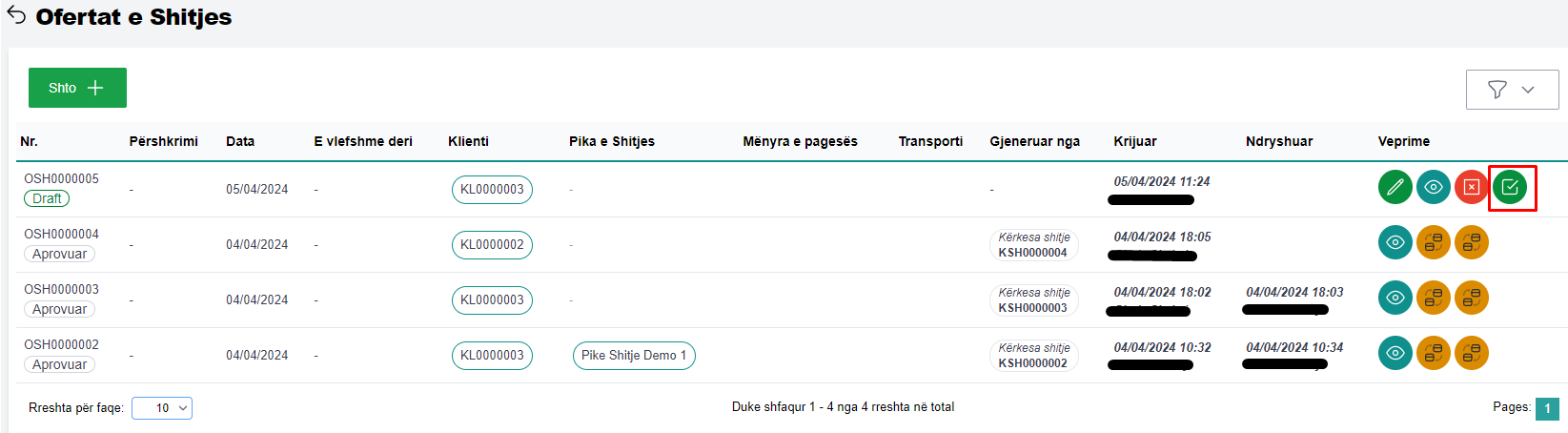 Figura 4.1 Aprovo ofertë shitje
5.Refuzo ofertë shitje
Për të refuzuar një ofertë shitje, përzgjidhni ofertën që do të refuzoni dhe me pas klikoni në butonin Refuzo (fig 5.1)
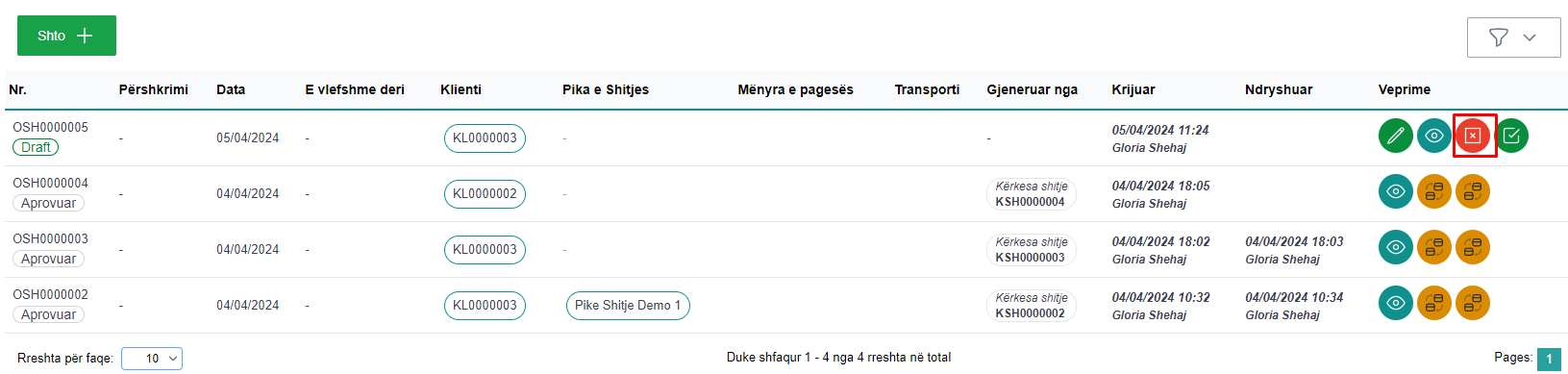 Figura 5.1 Refuzo ofertë shitje
6. Konverto ofertë e shitjes në urdhër shitje
Për të konvertuar një ofertë në urdhër, përzgjidhni ofertën që doni të konvertoni dhe klikoni në butonin Konverto ofertën në urdhër (fig 6.1). 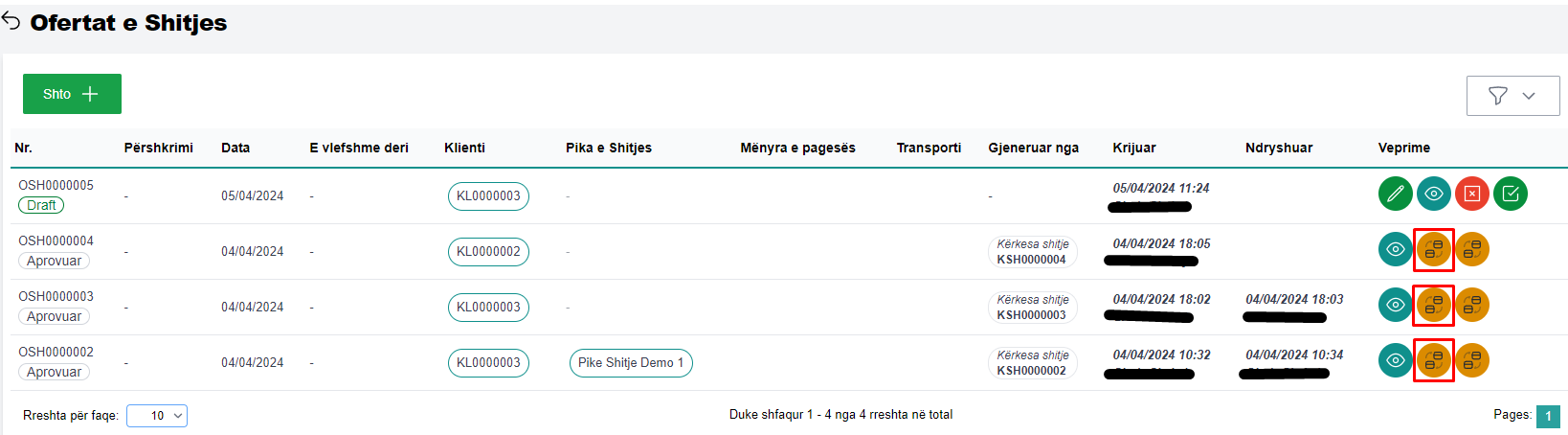 Figura 6.1 Konverto ofertën në urdhër
7.Konverto ofertën e shitjes në faturë shitje
Për të konvertuar një ofertë shitje në faturë, përzgjidhni ofertën që doni të konvertoni dhe klikoni në butonin Konverto ofertën në faturë (fig 7.1).
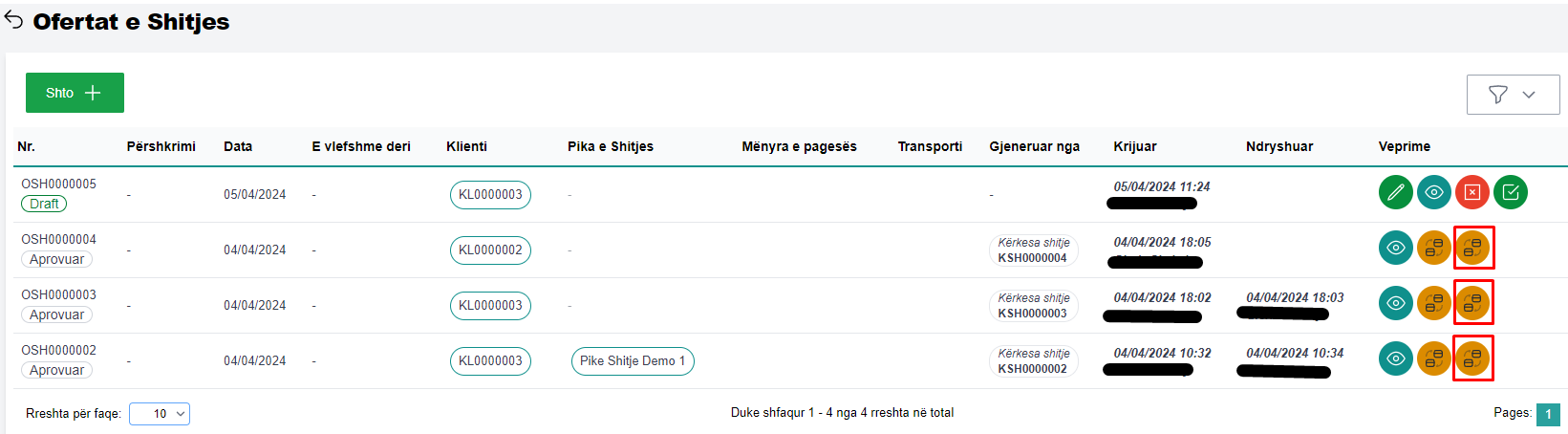 Figura 7.1 Konverto ofertën në shitje