Faturë Shitje
Në menunë faturë shitje mund të kontrolloni listën e faturave të shitjes, të krijoni faturë shitje, të kontrolloni të dhënat e një faturë shitje. Për të kaluar në menunë Faturë shitje menunë Shitje & blerje dhe përzgjidhni dhe klikoni nënmenunë Faturë shitje.
1.Krijimi i një faturë shitje
Për të krijuar një faturë shitje klikoni në menunë Shitje & blerje, përzgjidhni dhe klikoni nënmenunë Faturë shitje dhe më pas klikoni butonin Shto (fig 1.1).
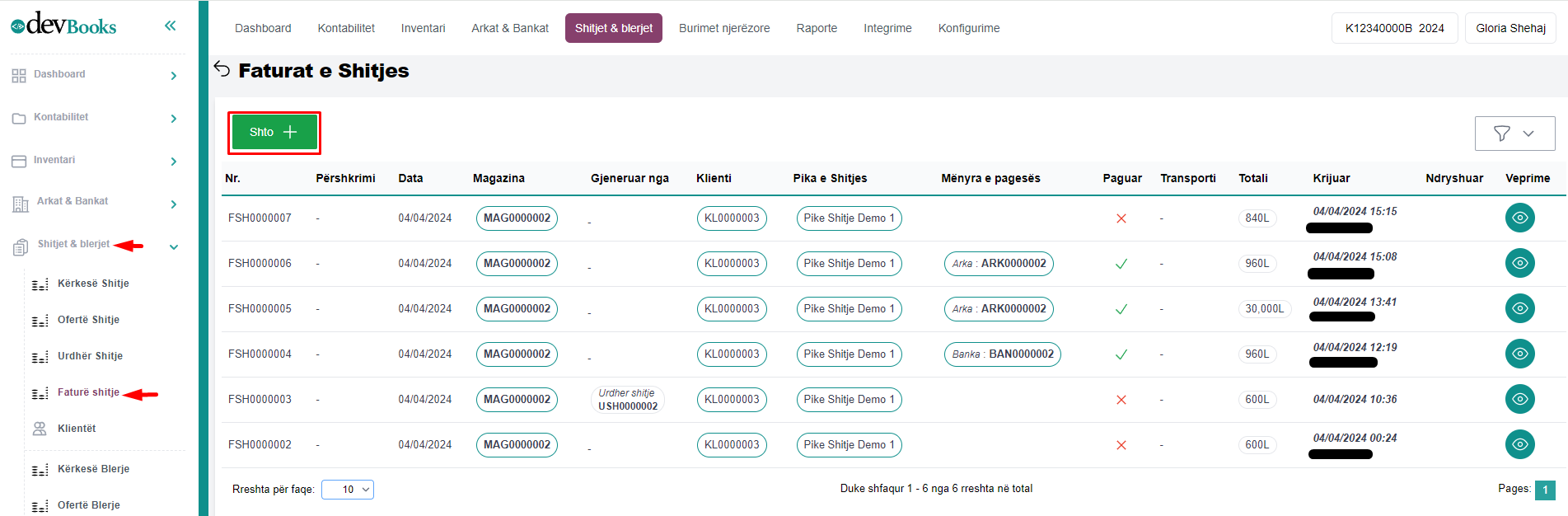 Figura 1.1 Faturat e shitjes
Pasi të keni klikuar butonin Shto, plotesoni të gjitha fushat në formën e hapur fig(1.2):
Figura 1.2 Shto faturë shitje
Klienti (1) - përzgjidhni klientin.
Numri i dokumentit (3) - në rastet kur autogjenerimi është aktiv numri i dokumentit gjenerohet automaitkisht.
Data (4) - përzgjidhni datën e regjistrimit të dokumentit.
Përshkrimi (5) - vendosni një pershrkim në lidhje me dokumentit që po shtoni.
Qëndra e kostos (6) - përzgjidhni qëndrën e kostos në rast se do të bëni shpërndarje të kostos sipas qëndrave të regjistruara në sistem. Për të caktuar një shpërndarje të re klikoni butonin zgjidh manualisht.
File bashkengjitur (7) - klikoni butonin shto nëse doni të shtoni file të tjera si doc plotësues mbi faturën e shitjes
Pika e shitjes (8) - përzgjidhni pikën e shitjes, klikoni në butonin Shto pranë fushës Pika e shitjes për të shtuar një pikë shitje të re.
Afati i pagesës (9) - përcaktoni afatin e pagesës.
Magazina (10) - fusha magazina plotësohet automatikishit me përzgjedhjen e pikës së shitjes, por mund dhe të ndryshohet e përzgjidhet nga përdoruesi.
Automjeti (11) - përzgjidhni automjetin.
Transportuesi (12) - përzgjidhni transportuesin.
Monedha (13) - përzgjidhni monedhën.
Kursi i këmbimit (14) - kursi i kembimit plotësohet automatikisht.
Gjenero Arketim/Depozitim (15) - me aktivizimin e gjenero Arkëtim/depozitim shfaqet forma e pagesës nga arka ose nga banka. Në rastet kur gjenero Arkëtim/Depozitim nuk aktivizohet, fatura mbetet në statusin papaguar.
Pagesa nga Arka (16) /Banka (17) - përzgjidhni një nga format e pagesës, dhe arkën ose bankën ku do të bëhet pagesa
Tipi (18) - shfaqen 2 tipe, llogari ose artikull, përzgjidhni njërin prej tyre.
Kodi (19) - në rastet kur zgjidhni tipi Artikull në fushën kode ju shfaqet lista e artikujve. Në rastet kur zgjidhni tipin llogari ju shfaqet lista e llogarive.
Përshkrimi (20) - fusha përshkrimi plotësohet automatikisht.
Njësia (21) - fusha njësia plotësohet automatikisht pas përzgjedhjes së artikullit.
Tvsh (22) - tvsh plotësohet automatikisht pas përzgjedhjes së artikullit.
Sasia (23) - plotësoni sasinë e artikujve që do të regjistroni në urdhër shitje.
Cmimi (24) - cmimi plotësohet automatikisht.
Shto rresht - nëse do duhet të shtoni llogri ose artikuj të tjerë në dokumentin Urdhër shitje klikoni butonin Shto rresht .
Për të ruajtur të dhwnat e regjistruara më lartë klikoni butonin Ruaj.
2. Krijimi i një fature parapagimi
Për të krijuar një faturë parapagimi klikoni në menunë Shitje & blerje, përzgjidhni dhe klikoni nënmenunë Faturë shitje dhe më pas klikoni butonin Shto (fig 1.1).
Plotësoni formën me të dhëna si më poshtë fig(2.1)
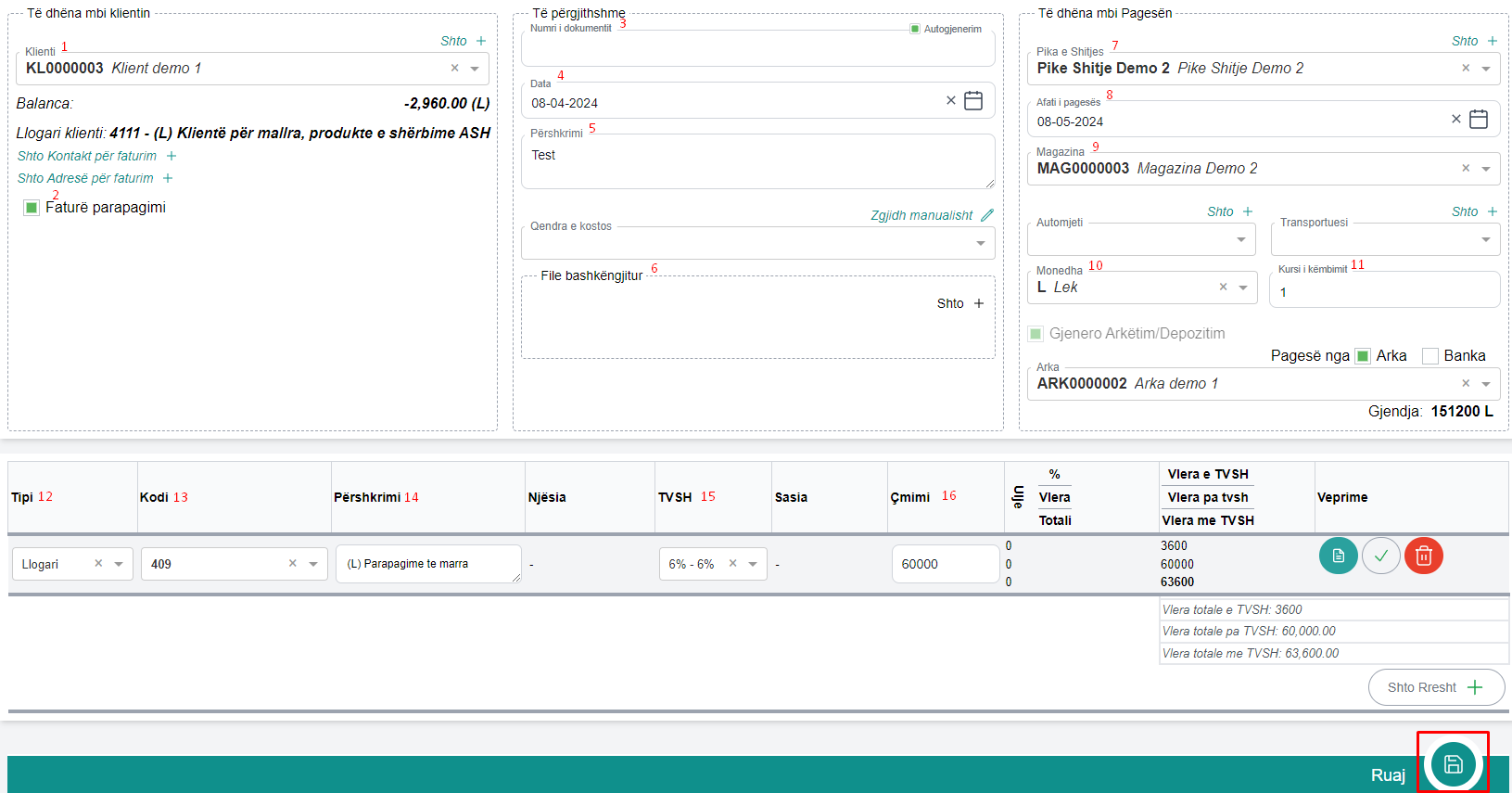 Figura 2.1 Fatur5 parapagimi
- Klienti (1) - përzgjidhni klientin.
- Faturë parapagimi (2) - aktivizoni faturë parapagimi
- Numri i dokumentit (3) - në rastet kur autogjenerimi është aktiv numri i dokumentit gjenerohet automaitkisht.
- Data (4) - përzgjidhni datën e regjistrimit të dokumentit.
- Përshkrimi (5) - vendosni një pershrkim në lidhje me dokumentit që po shtoni.
- File bashkengjitur (6) - klikoni butonin shto nëse doni të shtoni file të tjera si doc plotësues mbi faturën e parapagimit
- Pika e shitjes (7) - përzgjidhni pikën e shitjes, klikoni në butonin Shto pranë fushës Pika e shitjes për të shtuar një pikë shitje të re.
- Afati i pagesës (8) - përcaktoni afatin e pagesës.
- Magazina (9) - fusha magazina plotësohet automatikishit me përzgjedhjen e pikës së shitjes, por mund dhe të ndryshohet e përzgjidhet nga përdoruesi.
- Monedha (10) - përzgjidhni monedhën.
- Kursi i këmbimit (11) - kursi i kembimit plotësohet automatikisht.
- Gjenero Arketim/Depozitim - me aktivizimin e gjenero Arkëtim/depozitim shfaqet forma e pagesës nga arka ose nga banka
- Pagesa nga Arka /Banka - përzgjidhni një nga format e pagesës, dhe arkën ose bankën ku do të bëhet pagesa
- Tipi (12) - përzgjidhni tipin llogari
- Kodi (13) - përzgjidhni kodin që i përketë llogarisë së parapagimit
- Përshkrimi (14) - fusha përshkrimi plotësohet automatikisht.
- Tvsh (15) - përzgjidhni TVSH
- Cmimi (16) - plotësoni fushën cmimi
Për të ruajtur të dhwnat e regjistruara më lartë klikoni butonin Ruaj.
3.Lidhja e një fature shitje me një faturë parapagimi
Gjatë krijimit të një faturë shitje për klientin të cilin keni regjistruar fature parapagimi më parë plotësoni të gjitha fushat e nevojshme për regjistrimin e nje fature, klikoni në butonin Shto rresht.
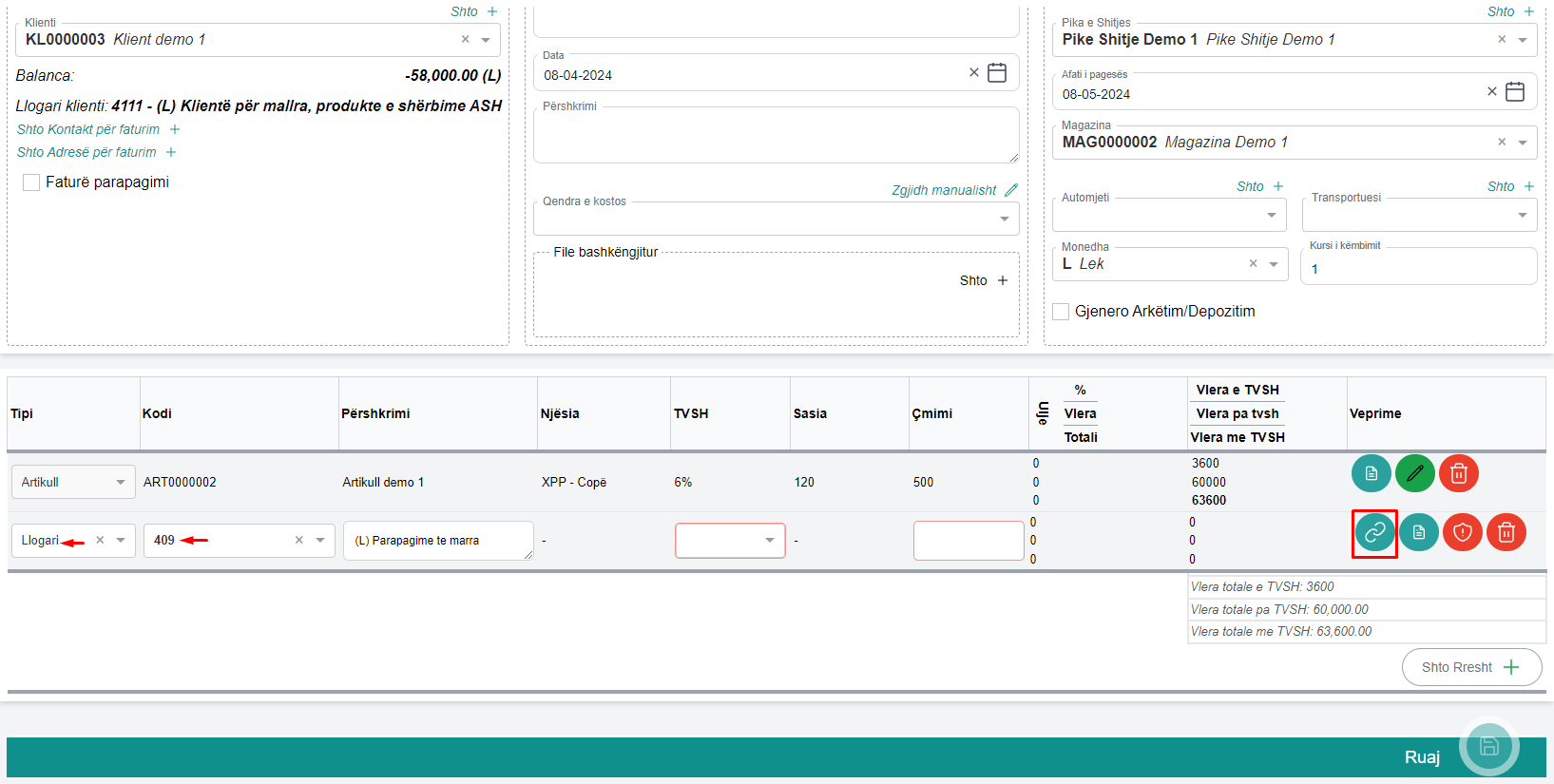
Figura 3.1 Lidh faturë parapagimi
Në fushën Tipi përzgjidhni Llogari dhe ne fushën Kodi përzgjidhni llogarinë e parapagimit. Pas ketij veprimi klikoni butonin Lidh faturë parapagimi (fig 3.1)
Në formën e shfaqur përzgjidhni faturën e parapagimit (fig 3.2). Pas zgjedhjes së faturës së parapagimit fushat TVSH dhe cmimi plotësohen automatikisht me vlerat e konfiguruara në faturën e parapagimit.
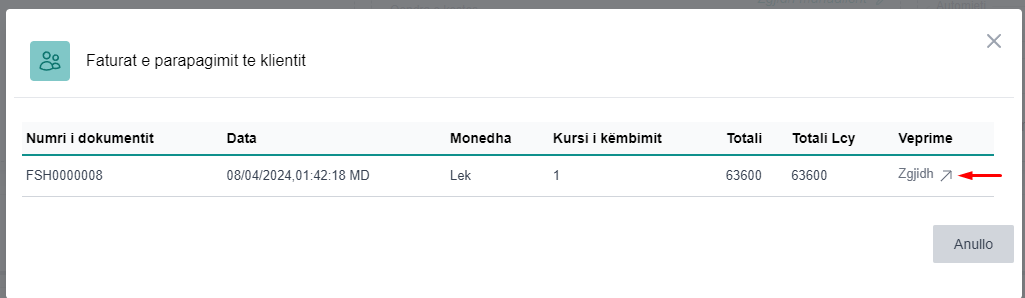 Figura 3.2 Zgjidh faturë parapagimi
Pasi të keni zgjedhur faturën e parapagimit klikoni butonin Ruaj (fig 3.3).
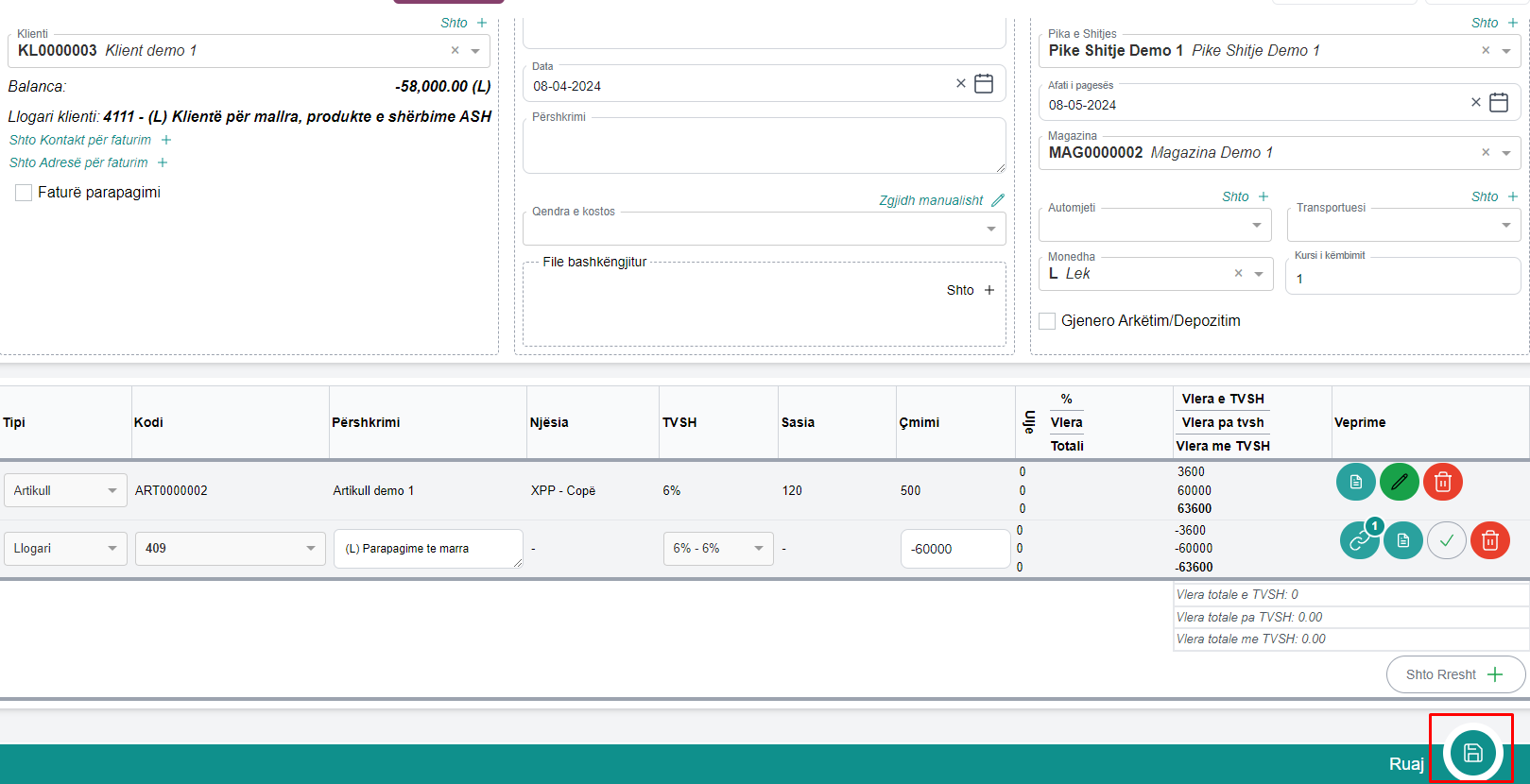 Figura 3.3 Mbyllja e një faturë shitje me faturë parapagimi
4. Gjenerimi i një mandat Arkëtimi/Depozitimi pë fatura të papaguara
Në listë faturat e shitjes përzgjidhni faturën e papaguar për të cilën do të gjeneroni mandat arkëtimi/depozitimi.
Klikoni butonin Shiko (fig 4.1).
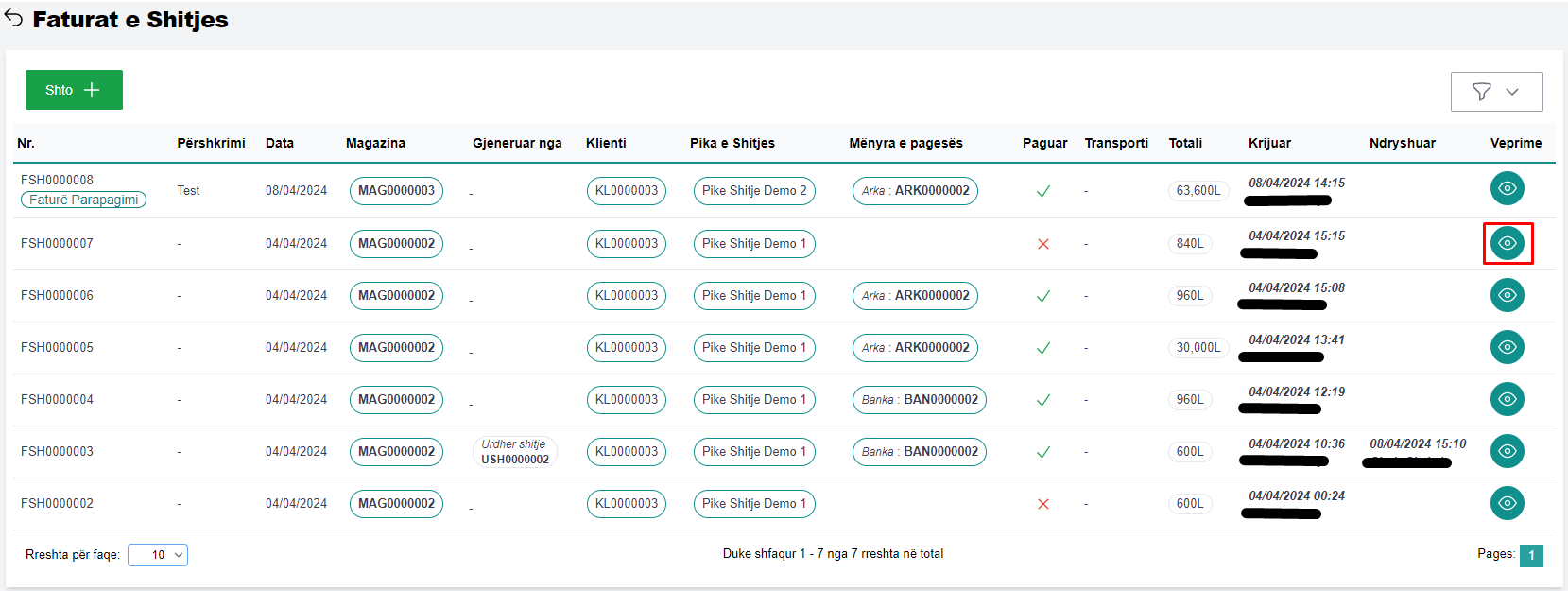 Figura 4.1 Klikoni butonin shiko
- Në rast së për faturën e regjistruar do të gjeneroni mandat Arketimi klikoni butonin Shto mandat Arketimi (fig 4.2).
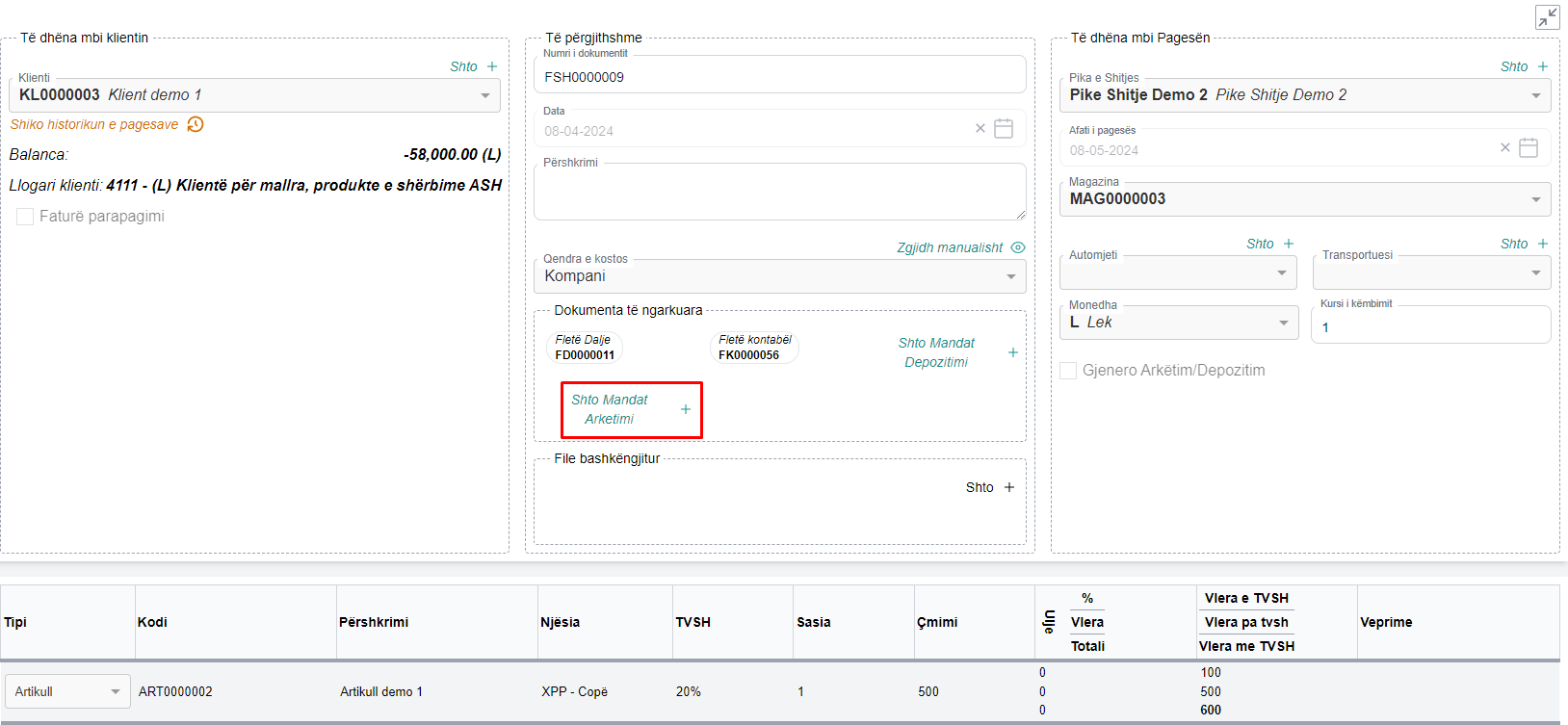 Figura 4.2 Shto mandat arkëtimi
Në formën e shfaqur plotësoni të dhënat si më poshtë (fig 4.3):
Përzgjidhni arkën, plotësoni vlerën më pas klikoni butonin Shto. Figura 4.3 Detajet e mandat arkëtimit
- Në rast së për faturën e regjistruar do të gjeneroni mandat Depozitimi klikoni butonin Shto Mandat Depozitimi (fig 4.4).
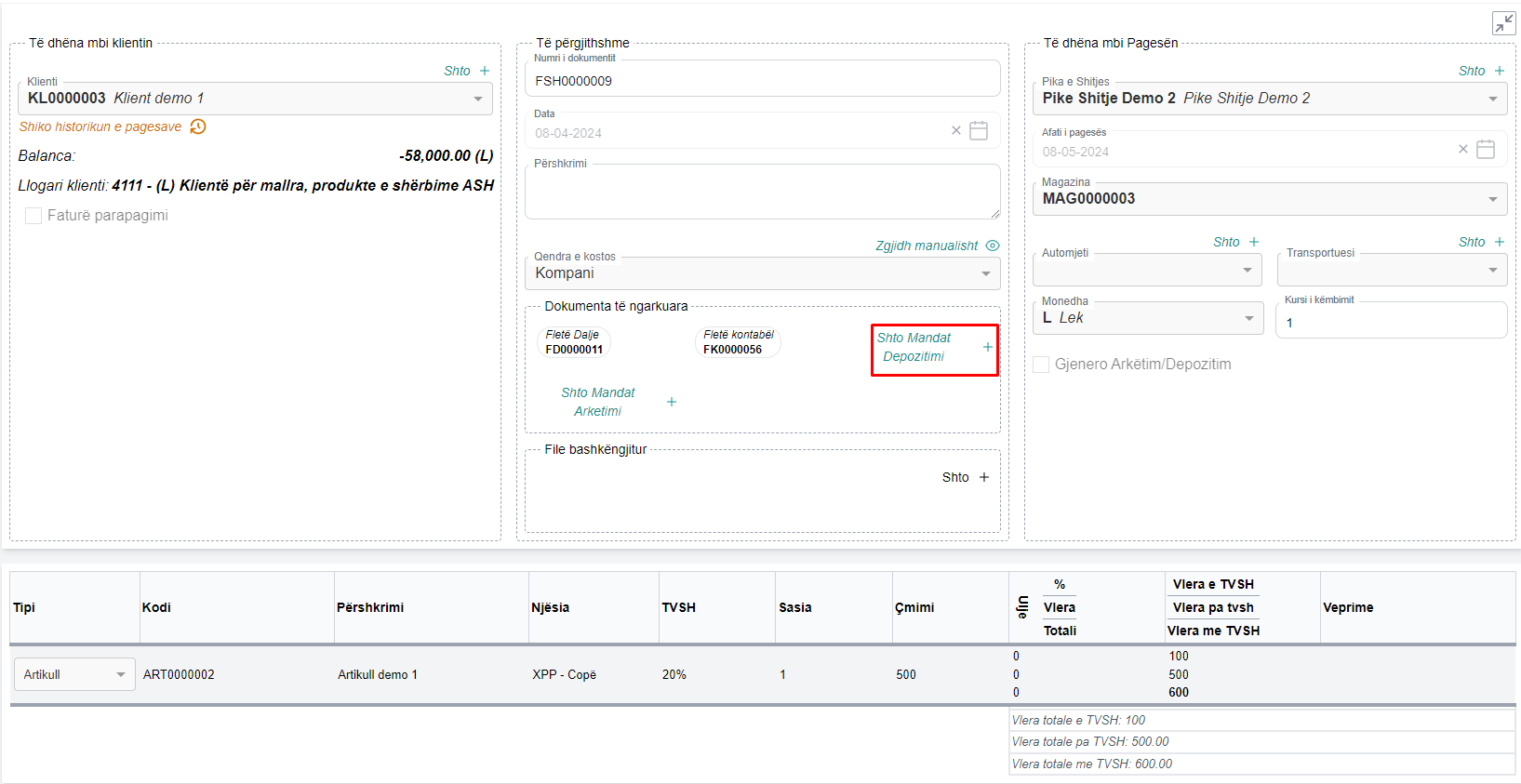 Figura 4.4 Shto mandat depozitimi
Në formën e shfaqur plotësoni të dhënat si më poshtë (fig 4.5):
Përzgjidhni bankën, plotësoni vlerën më pas klikoni butonin Shto.
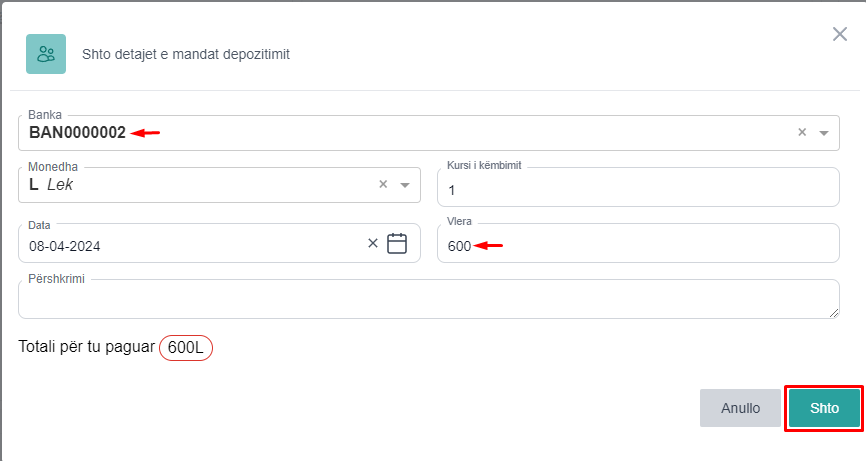 Figura 4.5 Detajet mandat depozitimi
5.Shiko detajet e një faturë shitje
Për të kontrolluar të dhënat e një faturë shitje, përzgjidhni faturën dhe më pas klikoni në butonin Shiko (fig 5.1).
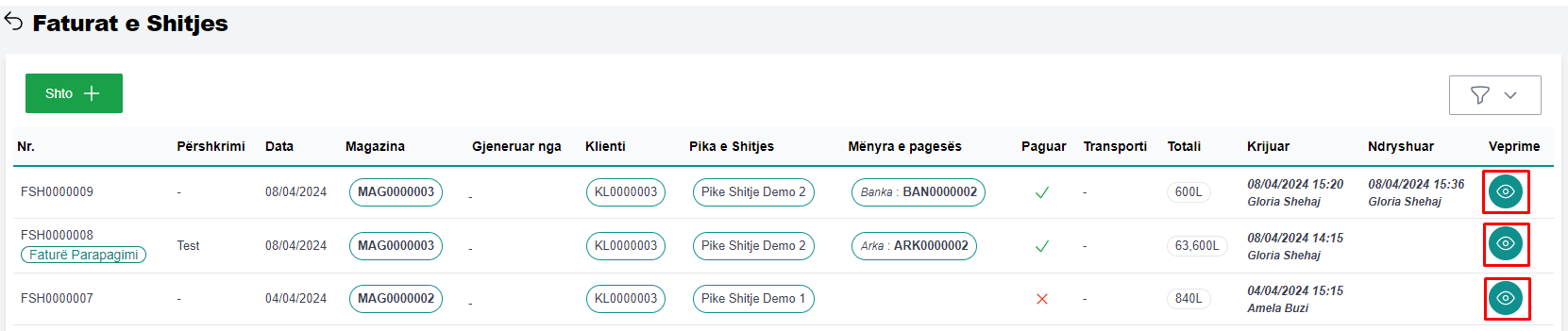 Figura 5.1 Shiko faturë shitje