Lista e Arkave
Në menunë lista e arkave mund të shtoni arka, të sinkronizoni balancën në arkë, të kontrolloni historikun e veprimeve në arkë, modifikoni të dhënat e një arke dhe të fshini arkën nga sistemi
1.Shtimi i një arke në sistem
Për të shtuar një arkë të re në sistem klikoni në menunë Arkat & Bankat, përzgjidhni dhe klikoni nënmenunë Lista e arkave më pas klikoni butonin Shto (fig 1.1)
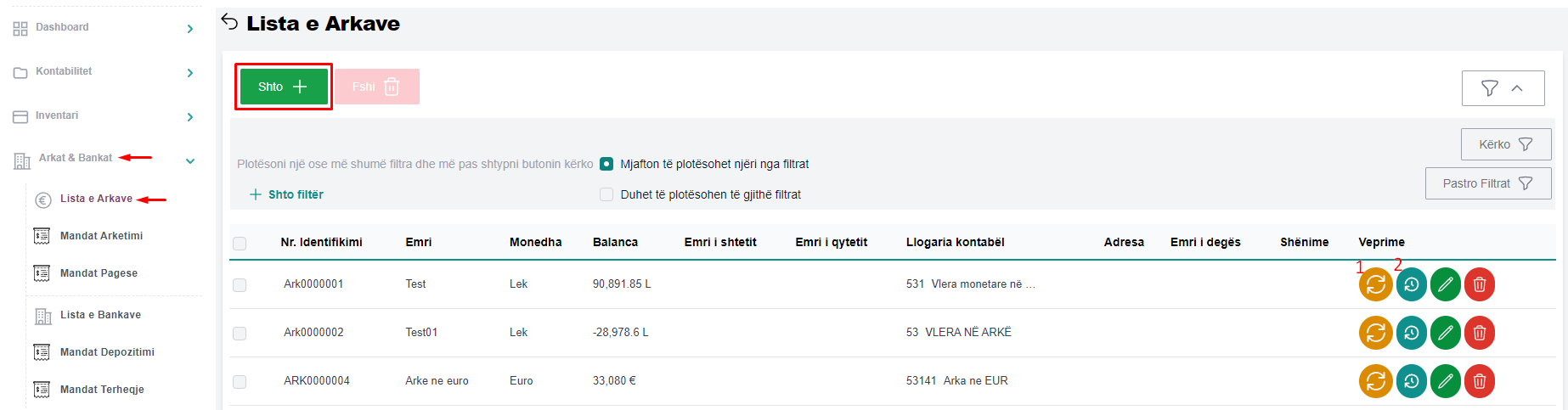 Figura 1.1 Lista e Arkave
Në formën e shfaqur plotesoni fushat si më poshtë, pasi të keni ploësuar fushat klikoni në butonin Shto (fig 1.2)
- Autogjenerim (1) - Kur opsioni Autogjenerim është aktiv kodi unik i arkës së shtuar gjenerohet automatikisht nga sistemi, në rastet kur opsioni Autogjenerim është inaktiv kodi unik i arkës duhet të plotësohet manualisht
- Emri (2) - Plotësoni emrin e arkës, fusha emri është e detyrueshme.
- Emri i degës (3) - Plotësoni emrin e degës së arkës që do të shtoni.
- Llogaria kontabël (4) - Përzgjidhni një nga llogaritë kontabël të regjistruara në sistem. Duke klikuar në butonin Shto(9) do mund të shtoni një llogari kontabel te re.
- Emri i shtetit (5) - Plotësoni emrin e shtetit.
- Emri i qytetit (6) - Plotësoni emrin e qytetit.
- Adresa (7) - Plotësoni adresën e degës ku po shtohet arka e re.
- Shënime (8) - Mund të plotësoni shënime në lidhje me arkën që po shtoni.
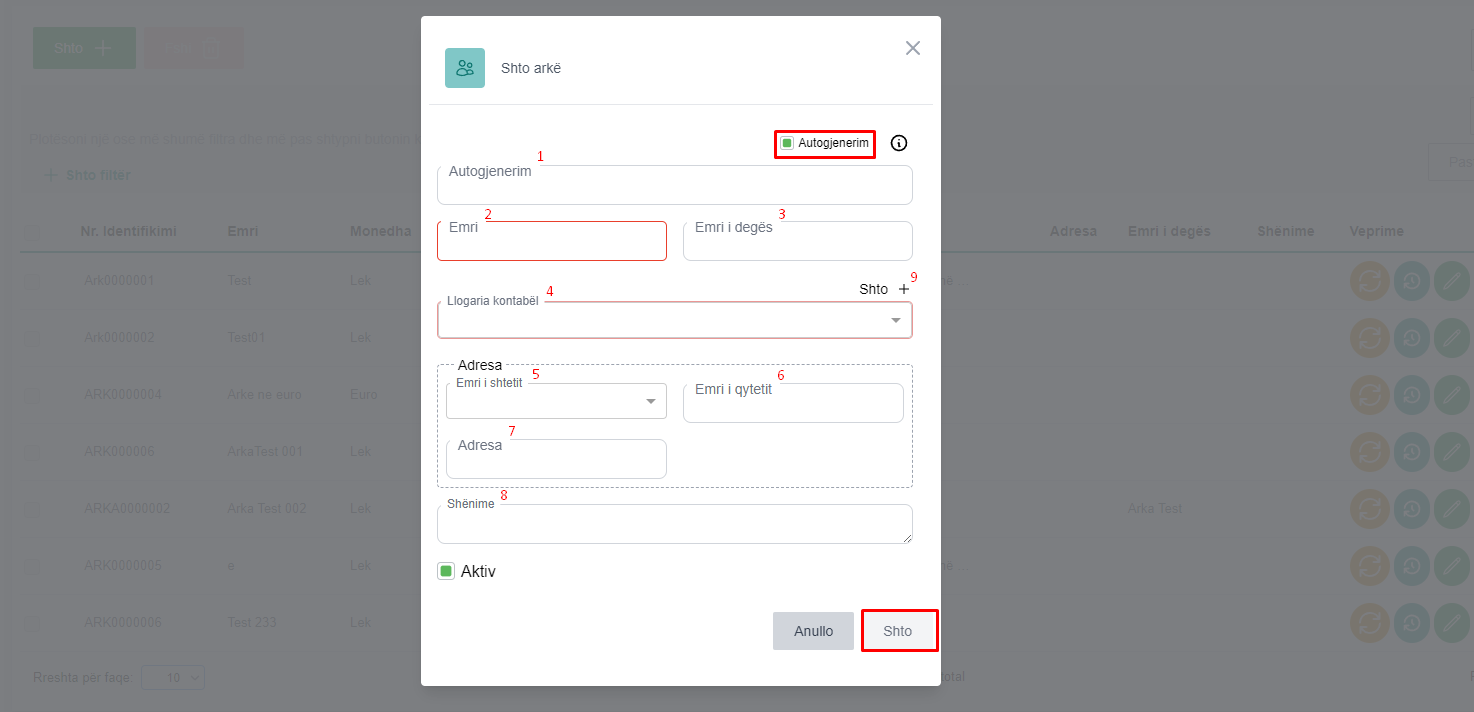 Figura 1.2 Shto arkë
2.Editimi i të dhënave të arkës
Për të edituar të dhënat e një arke klikoni butonin Ndrysho Arkën (fig 2.1)
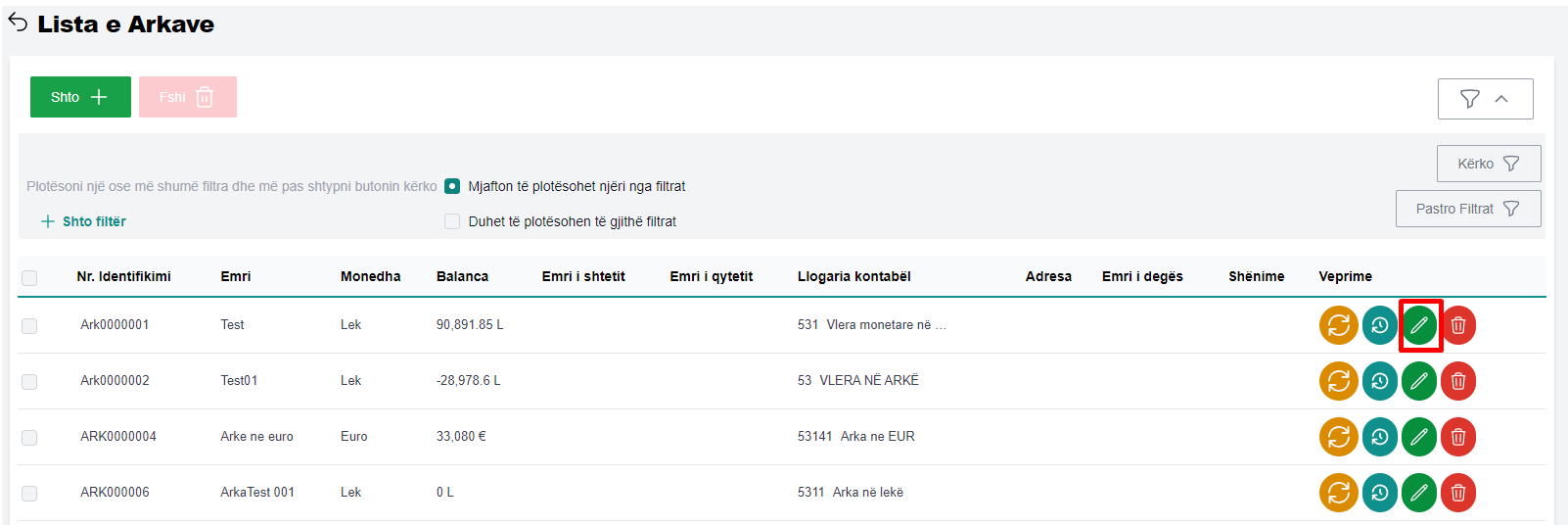 Figura 2.1 Ndrysho arkën
Pasi të keni klikuar butoni Ndrysho arkën do mund të editoni të dhënat Emri, Emri i degës, Emri i shtetit, Emri i qytetit, Adresa, Shënime dhe të ktheni një arkë aktive në inaktive duke klikuar mbi opsinin Aktiv. Pasi të keni modifikuar të dhënat klikoni ne butonin Ndrysho (fig 2.2) për të ruajtur ndryshimet me sukses.
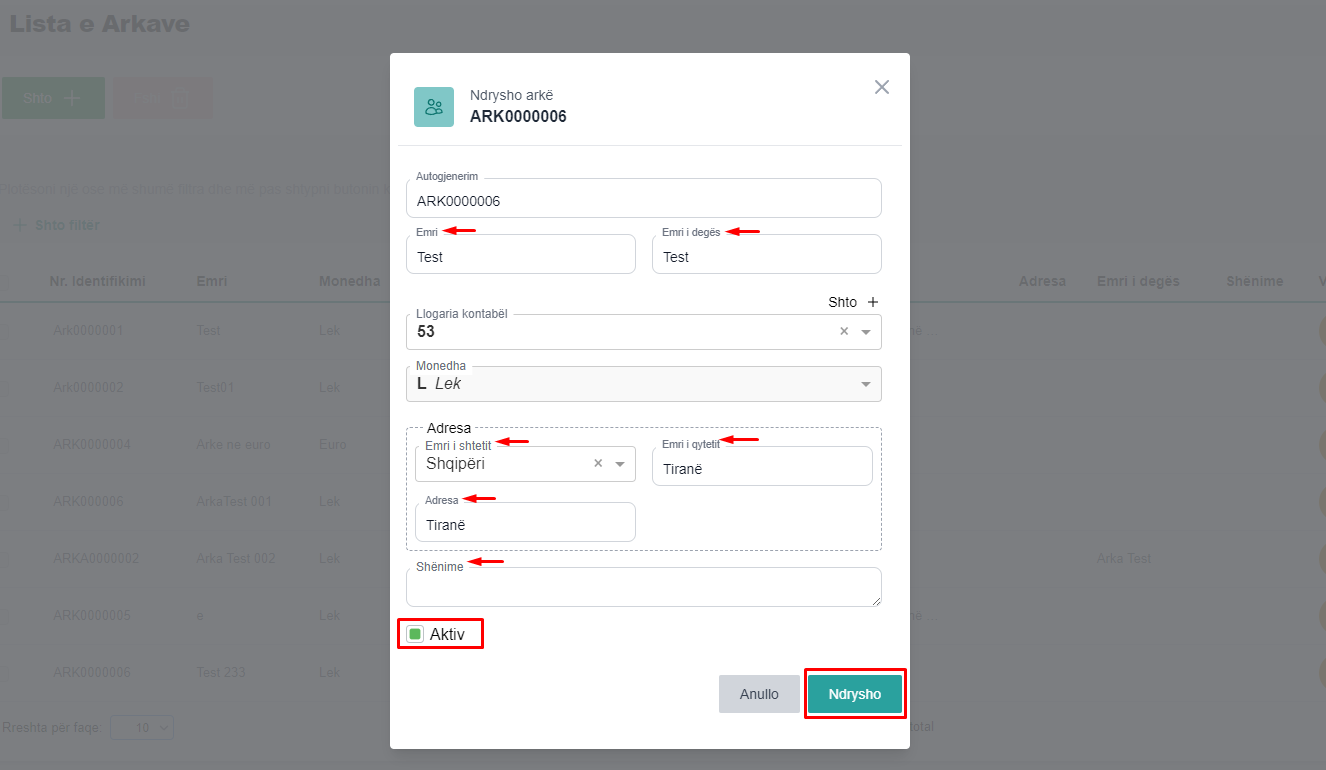 Figura 2.2 Ndrysho arkë
3.Sinkronizimi i balancës
Për të sinkronizuar balancën për secilën nga arkat në të cilat janë kryer veprime mjaftonë të klikoni butonin Sinkronizo Balancën (fig 3.1)
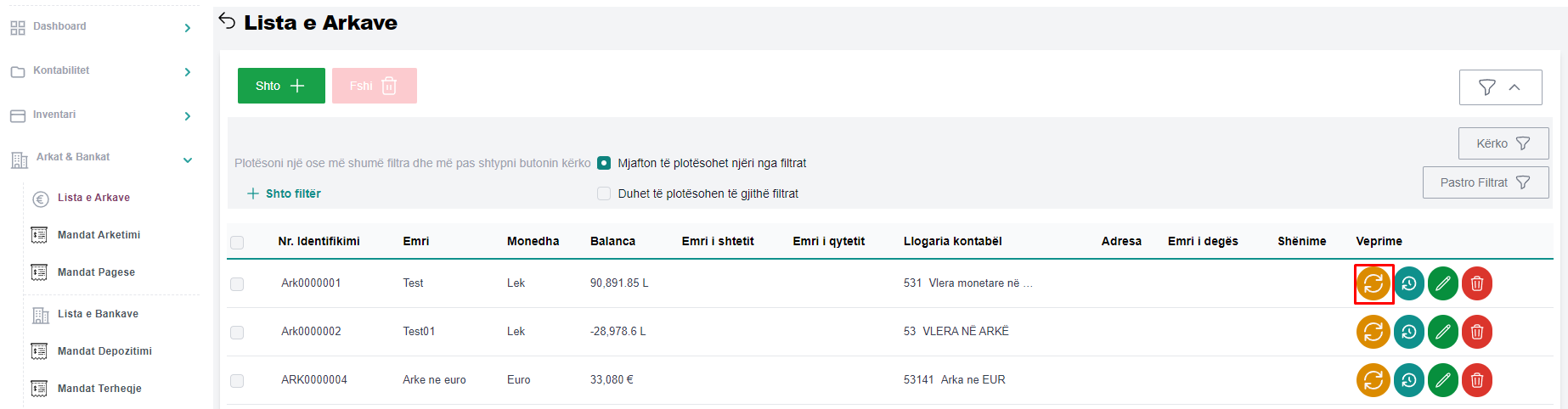 Figura 3.1 Sinkronizo balancën
4.Shiko historikun e veprimeve
Për të kontrolluar historikun e veprimeve në arkat e regjistruara në sistem klikoni butonin Shiko historikun e veprimeve (fig 1.1(2)). Pasi të klikoni në butonin Shiko historikun e veprimeve do t'ju shfaqet historiku i arkës ku përmban informacion në lidhje me numrin e dokumentit, datën e dokumentit, shumën, përshkrimin, datën e krijimit dhe emrin e përdoruesit që e ka krijuar. Ne butonin Veprime do mund të shikoni detajet e arkëtimit. (fig 4.1)
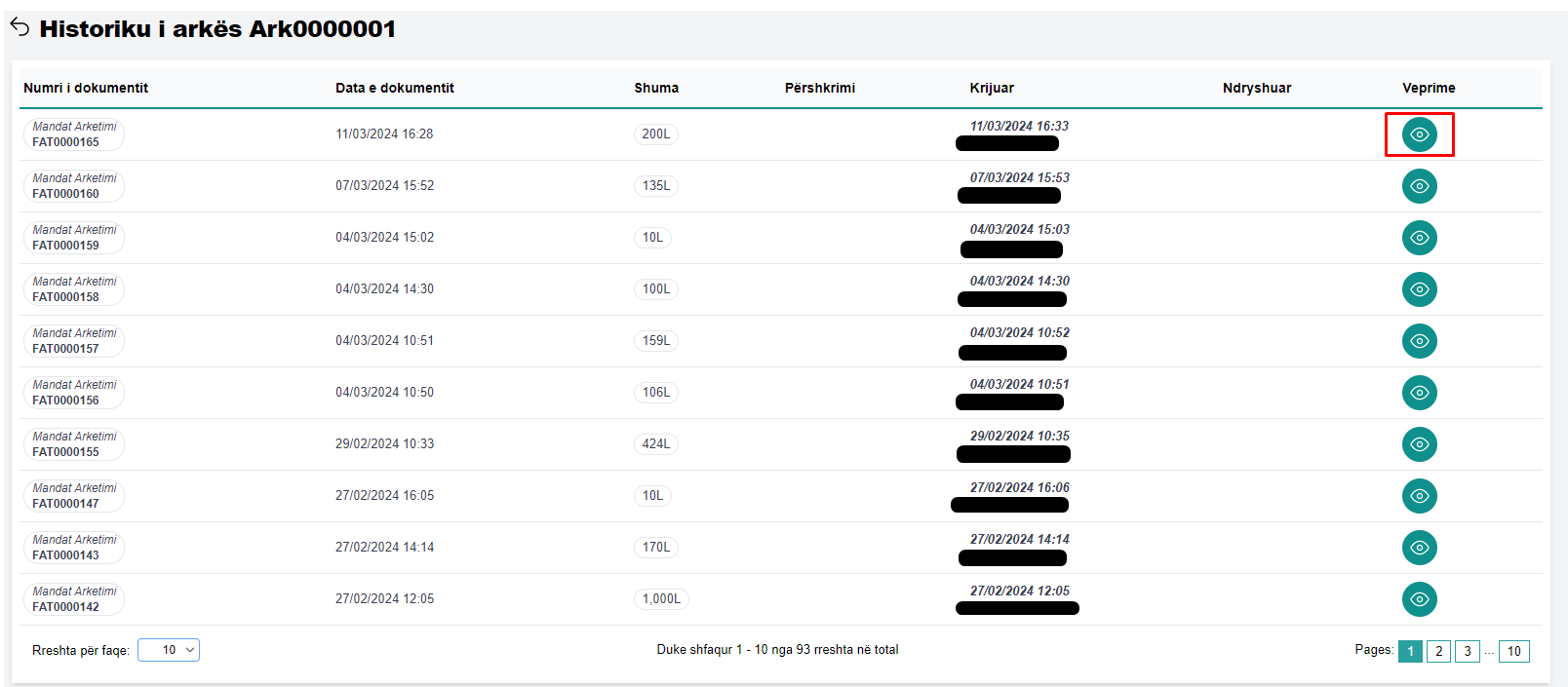 Figura 4.1 Historiku i arkës
5.Fshirja e një arke nga sistemi
Për të fshirë një arkë nga sistemi klikoni në butonin Fshi arkën (fig 5.1). Pasi të klikoni butonin Fshi arkën klikoni butonin Fshi në popup-in e konfirmimit për të konfirmuar fshirjen e arkës.
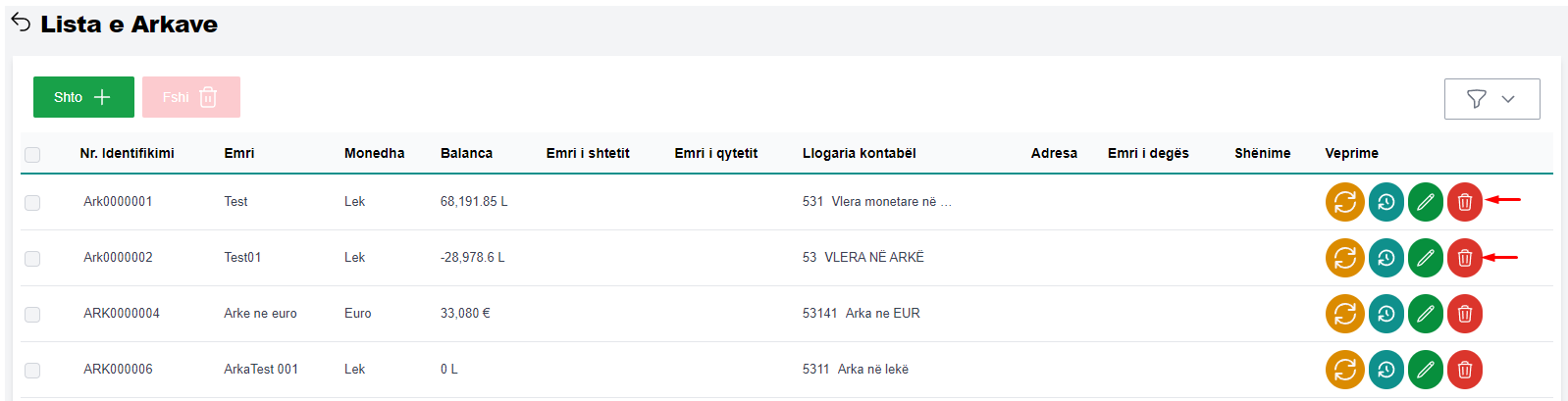 Fig 5.1 Fshi Arkën