6.2.1 Shtim Artikulli
Për të shtuar një artikull të ri klikoni në menunë inventari, përzgjidhni dhe klikoni nën menunë Artikujt. Do t'ju shfaqet lista e artikujve të regjistruar në sistem, më pas klikoni butonin Shto (fig 129)
Figura 129. Lista e artikujve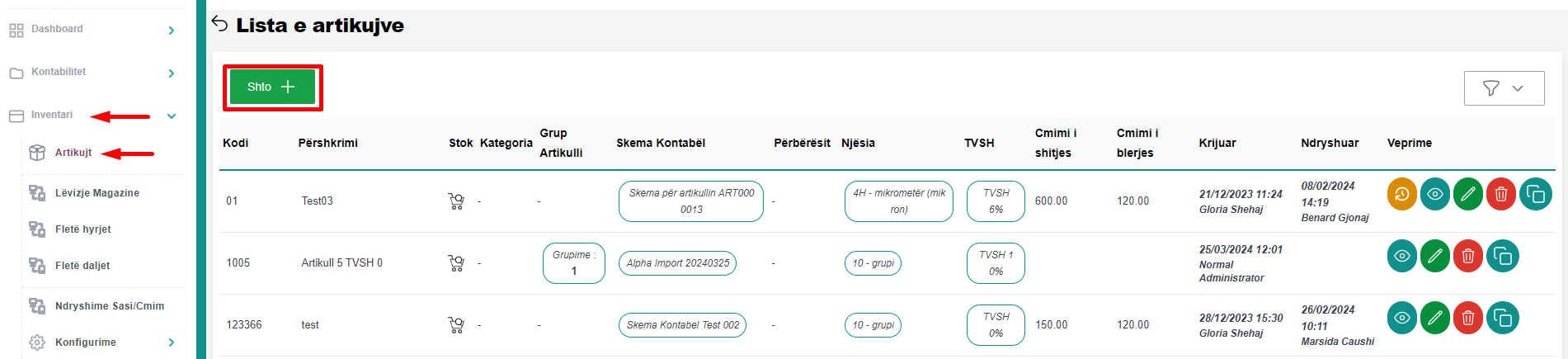
Pasi të keni klikuar butonin Shto, do t'ju shfaqet dritarja me fushat dhe tab-et (fig 130).
Figura 130. Të përgjithshme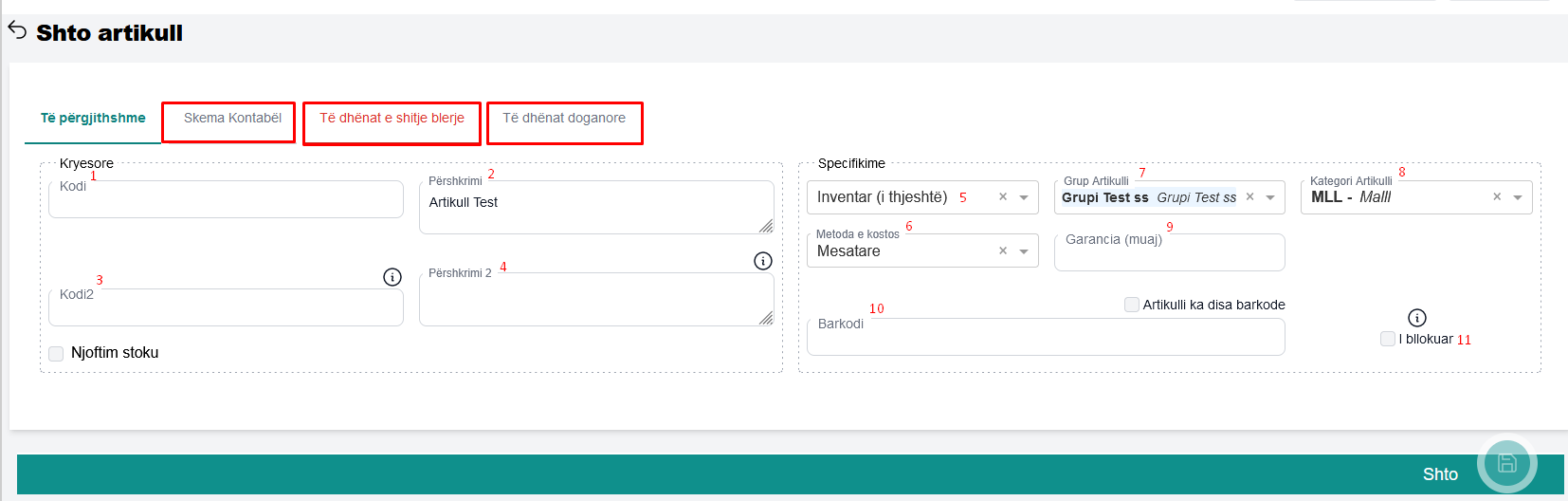
Plotësoni të gjitha fushat e nevojshme:
- Kodi (1) - kodi i artikullit është një vlerë unike, në rastet kur kodi nuk vendoset manualisht nga tastiera, autogjenerohet në mënyrë automatike nga vetë sistemi gjatë shtimit të artikullit.
- Përshkrimi (2) - përshkrimi plotësohet nga përdoruesi dhe është një e dhënë identifikuese për artikullin
- Inventari (5) - në sistem janë të regjistruar 4 lloje inventaresh (i thjeshte, i përbërë, shërbim, i pastokueshëm). Gjatë regjistrimit të një artikulli në fushën invenatri shfaqet si vlerë default intervali i konfiguruar në fushën "Kategoria default për artikujt" në menunë Preferenca kompanie.
- Metoda e kostos (6) - gjatë regjistrimit të një artikulli të ri fusha metoda e kostos shfaqet e plotësuar automatikisht sipas konfigurimeve të bëra në menunë Preferenca Kompanie.
- Grupi i artikullit (&) - në listën grupi i artikullit shfaqen të gjithë grupet e artikujve tëregjistruar në sistem në menunë konfigurime "Grupet e artikujve". Grupet e artikujve përdoren për të aplikuar nivele zbritjeje sipas konfigurimeve të regjistruara nga përdoruesi.
- Garancia (9) - nuk është fushë e detyrueshme
- Kategori artikulli (8) - në fushën kategori artikulli shfaqen të gjitha kategoritë e konfiguruara në menunë "Kategoritë e artikujve".
- Barkodi (10) - mund të konfiguroni barkodin pë artikull, në rastet kur artikulli ka më shumë se një barkod mjaftonë të check box-in "Artikulli ka disa barkode" dhe të shtoni barkodet e tjera
- I bllokuar (11) - në rastet kur artikulli nuk do të përdoret për arsye të ndryshme, mjaftonë të beni check box-in i bllokuar dhe të spcifikoni arsyen e bllokimit.
Pasi të keni plotësuar të gjitha fushat e nevojshme në tab-in Të përgjithshme , klikoni tab-in Skema Kontabël (fig 131)
Figura 131. Skema Kontabël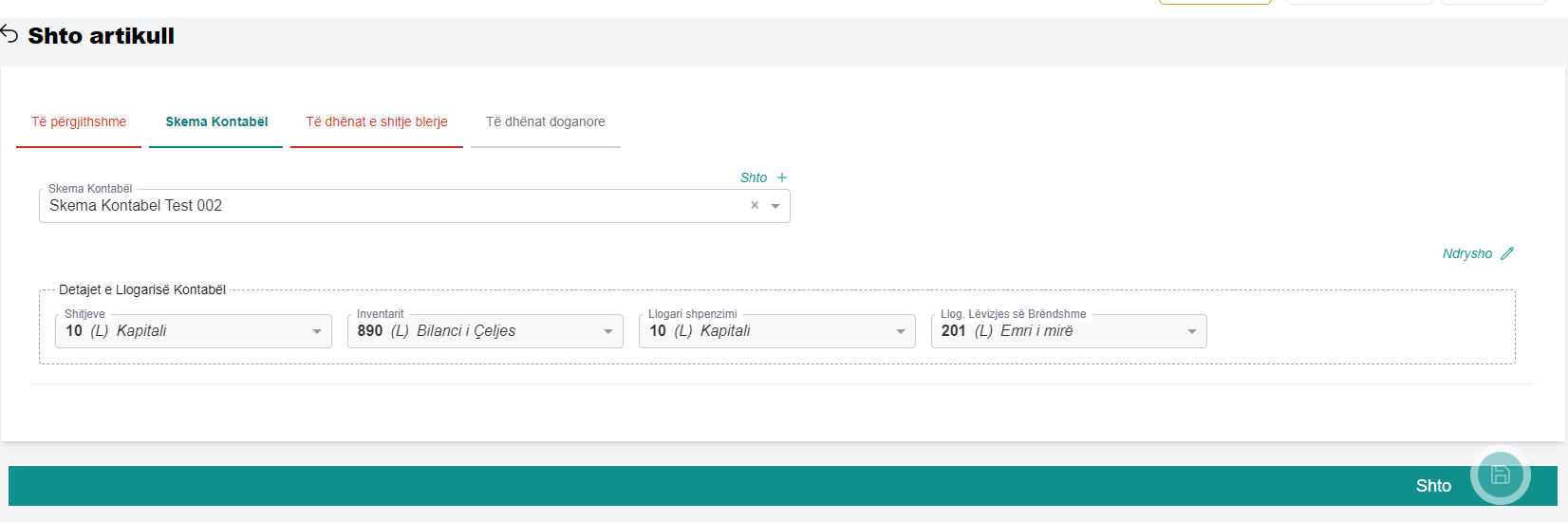
Skema kontabël shfaqet e plotësuar sipas konfigurimeve të bëra në menunë Preferenca kompanie Në fushën skema kontabël shfaqen të gjitha skemat e regjistruara në sistem. Skemat e shfaqura janë të kategorizuara sipas inventarit të përzgjedhur. Në rastet kur për një skemë kontabel duhet të ndryshoni llogaritë kontabël të konfiguruara mjaftonë të klikoni butonin Ndrysho dhe do mund të keni akses editimi.
Pasi të keni përzgjedhur skemën kontabël klikoni në tab-in Të dhënat e shitje blerje (fig 132).
Figura 132. Të dhënat e shitje blerjes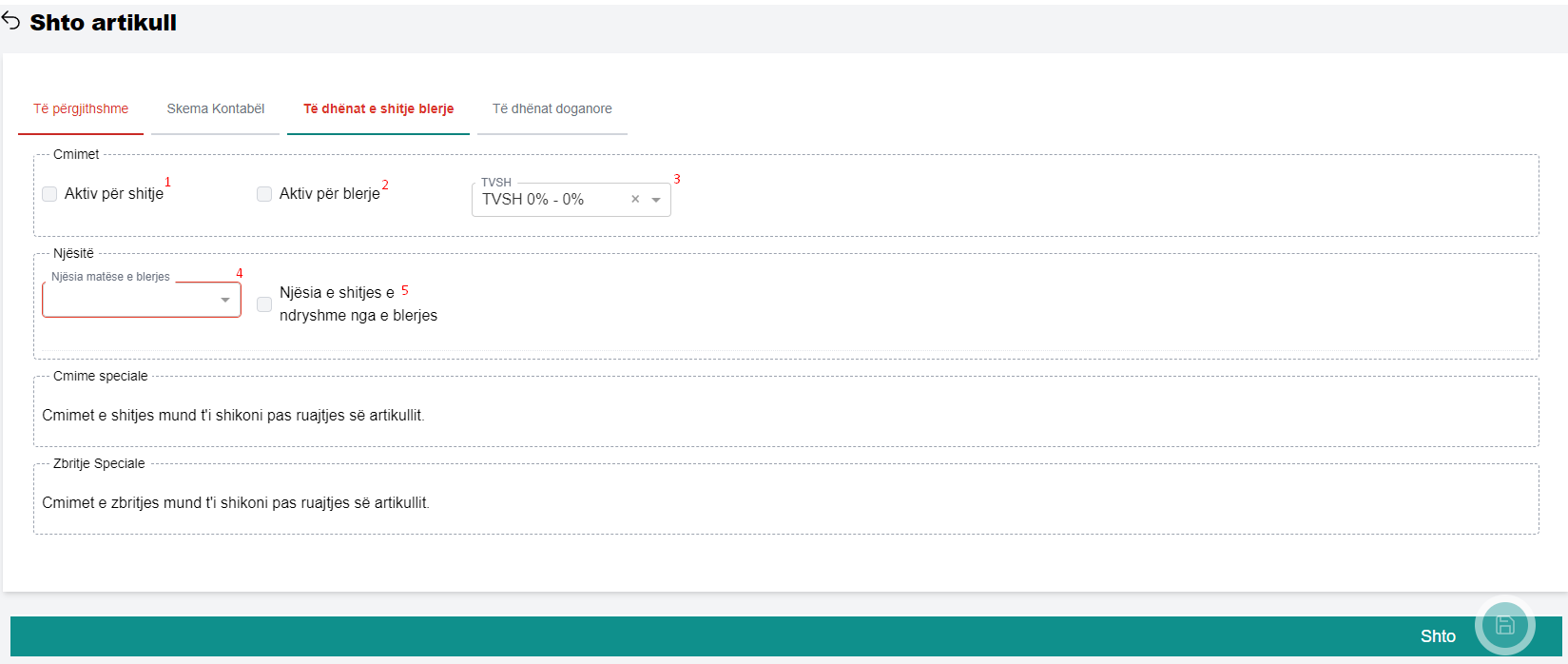
- Aktiv për shitje (1) - duke bër check box-in aktiv për shitje do mund të shtoni cmim shitje për artikullin.
- Aktiv për blerje (2) - duke bër check box-in aktiv për blerje do mund të shtoni cmim blerje për artikullin.
- TVSH (3) - mund të përzgjidhni tvsh për artikullin që do të regjistroni.
- Njësia matëse e blerjes (4) - mund të caktoni njësinë matëse të blerjes
- Njësia e shitjes e ndryshme nga e blerjes (5) - mund të aktivizoni check box-in "Njësia e shitjes e ndryshme nga e blerjes" në rastet kur artikulli ka një njësi blerje të ndryshme nga njësia shitëse. Me aktivizimin e këtij check box-i do mund të konfiguroni dhe njësinë shitëse
- Cmimi special - Cmimet e shitjes mund t'i shikoni pas ruajtjes së artikullit.
- Zbritje Special - pas regjistrimit të një artikulli mund të konfiguroni zbritje speciale për të
Pasi të keni plotësuar të gjitha fushat e nevojshme në tab-in Të dhënat e shitje blerje klikoni në tab-in Të dhënat doganore (fig 133)
Figura 133. Të dhënat doganore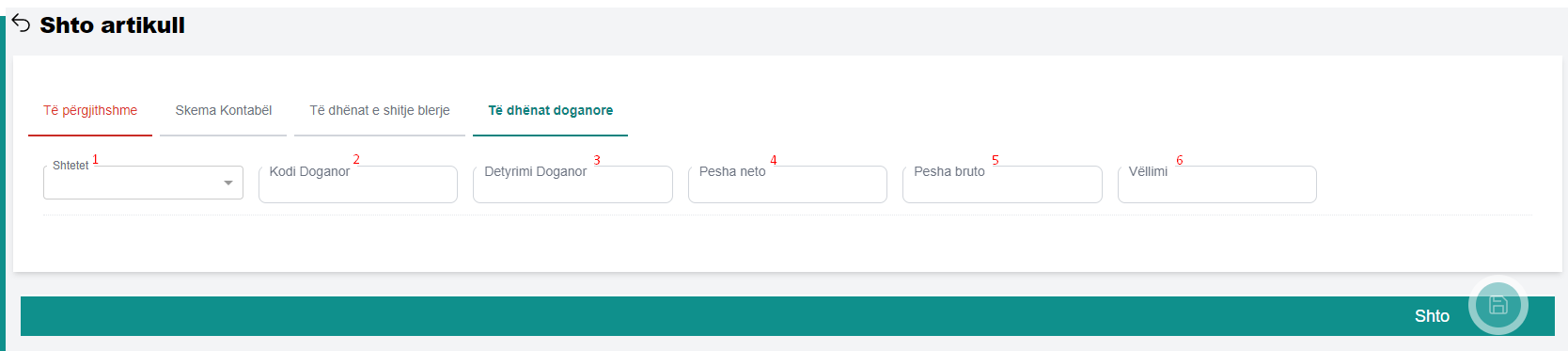
- Shtetet (1) - përzgjidhni shtetin e cdoganimit.
- Kodi Doganor (2) - plotësoni fushën duke vendosur kodin doganor.
- Detyrimi Doganor (3) - plotësoni fushen detyrimi doganor
- Pesha neto (4) - plotësoni peshën neto
- Pesha bruto (5) - plotësoni peshën bruto
- Vëllimi (6) - plotësoni vëllimin